
RecoveryRobot® استعادة بطاقة الذاكرة
برنامج استعادة بيانات بطاقة الذاكرة SD - تحميل مجاني Windows
استعادة الصور ومقاطع الفيديو والملفات المحذوفة أو المنسقة أو المفقودة أو التي لا يمكن الوصول إليها من بطاقات SD وبطاقات microSD وبطاقات CompactFlash وبطاقات الذاكرة الأخرى.
RecoveryRobot يمكنه مسح بطاقات الذاكرة المستخدمة في الكاميرات الرقمية، والطائرات بدون طيار، وكاميرات الحركة، والهواتف، وكاميرات السيارات، وغيرها من الأجهزة - طالما Windows لا يزال بالإمكان اكتشاف البطاقة.
Windows 11 و10 · الفحص قبل الاستعادة · معاينة الملفات القابلة للاستعادة حيثما كان ذلك مدعومًا
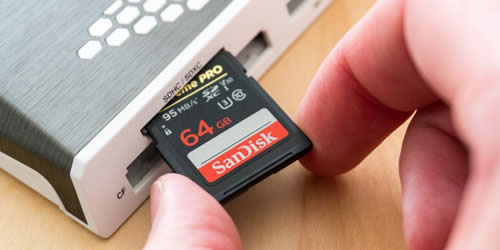
يستطيع RecoveryRobot استعادة البيانات من بطاقة الذاكرة الخاصة بك؟
يعمل برنامج الاستعادة بشكل أفضل عندما لا يزال يتم اكتشاف بطاقة SD أو بطاقة الذاكرة بواسطة Windows وتبقى البيانات المفقودة قابلة للقراءة.
مرشحون مناسبون لاستعادة البرامج
RecoveryRobot قد يكون بإمكانهم المساعدة في الحالات التالية:
- تم حذف الصور أو مقاطع الفيديو أو الملفات عن طريق الخطأ
- تمت تهيئة بطاقة الذاكرة عن طريق الخطأ
- أصبحت البطاقة خامًا
- Windows أو تطلب منك الكاميرا تهيئة البطاقة
- تم اكتشاف البطاقة ولكن لا يمكن فتحها بشكل طبيعي
- الملفات، المجلدات، أو اختفى الحاجز
- لا تزال البطاقة تظهر في إدارة الأقراص بسعة صحيحة تقريبًا
ابدأ فحصًا مجانيًا
قد يكون التعافي أكثر صعوبة
قد تكون نتائج التعافي محدودة في الحالات التالية:
- تم حفظ صور أو مقاطع فيديو جديدة بعد فقدان البيانات
- تمت إعادة تهيئة البطاقة وإعادة استخدامها
- تنقطع البطاقة بشكل متكرر أو تُظهر سعة غير صحيحة
- وسائط التخزين بها تلف شديد أو مناطق غير قابلة للقراءة
كلما قل استخدام البطاقة بعد فقدان البيانات، زادت فرصة عدم الكتابة فوق البيانات القابلة للاسترداد.
عندما لا يستطيع برنامج استعادة بيانات بطاقة الذاكرة المساعدة
لا يمكن للبرامج مسح بطاقة لا يستطيع الكمبيوتر الوصول إليها على مستوى الأجهزة.
قد يكون العلاج الاحترافي ضرورياً في الحالات التالية:
- لم يتم اكتشاف البطاقة بواسطة Windowsإدارة الأقراص، أو قارئ بطاقات يعمل
- البطاقة متشققة أو مثنية أو محروقة أو متضررة بشدة من الماء.
- لقد تعطلت وحدة التحكم بالذاكرة أو ذاكرة الفلاش فعلياً
إذا كانت البطاقة تحتوي على بيانات مهمة وتبدو تالفة مادياً، فتجنب إدخالها أو تهيئتها أو اختبارها بشكل متكرر في أجهزة مختلفة.
كيفية استعادة الملفات من بطاقة SD باستخدام RecoveryRobot
قم بتوصيل بطاقة SD أو بطاقة الذاكرة المتأثرة بجهاز الكمبيوتر الخاص بك باستخدام فتحة البطاقة المدمجة أو قارئ البطاقات، ثم اتبع هذه الخطوات الثلاث.
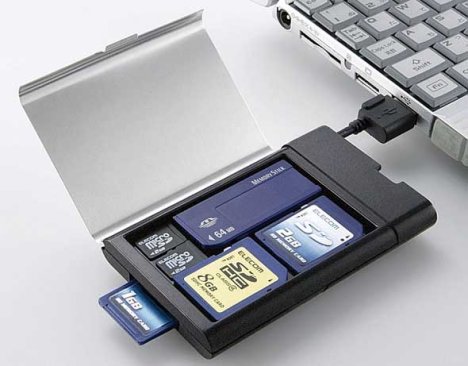
1. اختر بطاقة الذاكرة الخاصة بك
إطلاق RecoveryRobot ثم اختر بطاقة SD أو بطاقة الذاكرة من قائمة أجهزة التخزين المكتشفة.
تحقق من سعة محرك الأقراص للتأكد من أنك اخترت البطاقة الصحيحة.
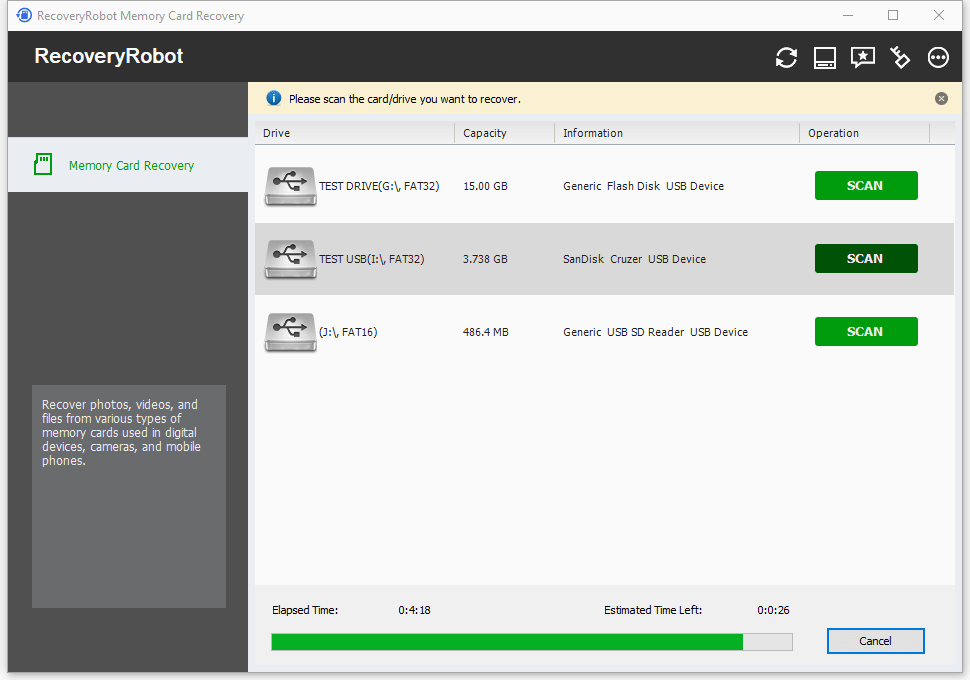
2. البحث عن الملفات المفقودة
انقر فوق "مسح ضوئي" للبحث في البطاقة عن الملفات المحذوفة والمهيأة والمفقودة.
RecoveryRobot يقوم بفحص الصور ومقاطع الفيديو والمستندات وأنواع الملفات الأخرى المدعومة القابلة للاسترداد دون الحاجة إلى تهيئة البطاقة أولاً.
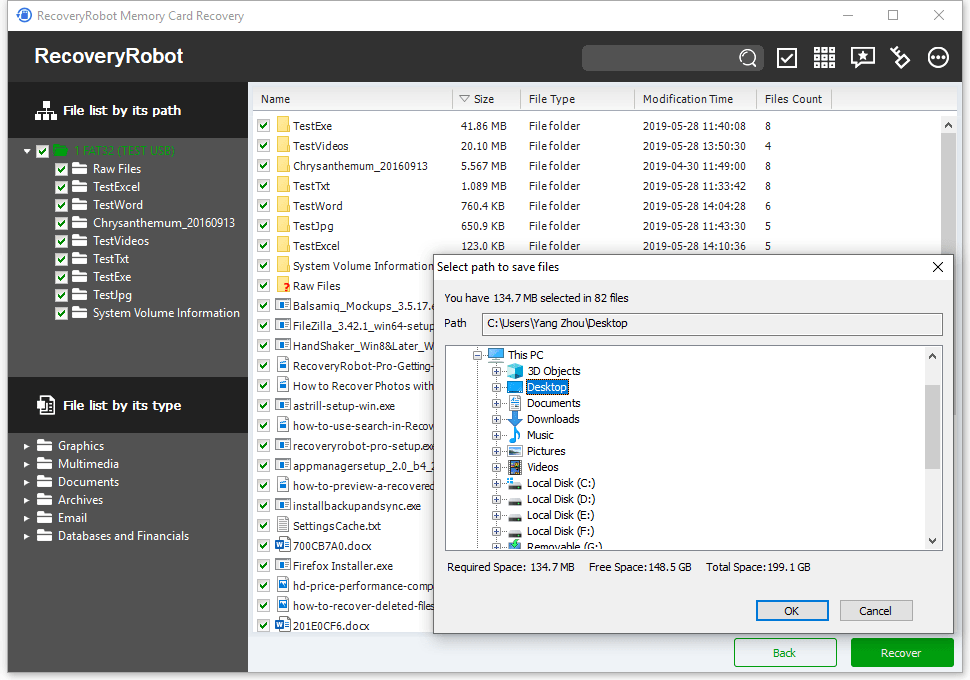
3. معاينة واسترداد
استعرض نتائج الفحص واطلع على الملفات المدعومة. حدد الملفات التي تريد استعادتها واحفظها على جهاز الكمبيوتر أو أي جهاز تخزين آخر.
لا تقم بحفظ الملفات المستردة مرة أخرى على بطاقة الذاكرة المتأثرة حتى تكتمل عملية الاسترداد.
هل أنت مستعد لاستعادة ملفات بطاقة الذاكرة الخاصة بك؟
If Windows لا يزال بإمكاننا اكتشاف بطاقة الذاكرة أو بطاقة SD الخاصة بك، RecoveryRobot يمكن فحصها بحثًا عن الصور ومقاطع الفيديو والملفات المحذوفة أو المنسقة أو المفقودة أو التي لا يمكن الوصول إليها.
Windows 11 و10 · الفحص قبل الاستعادة · معاينة الملفات القابلة للاستعادة المدعومة
ماذا حدث لبطاقة الذاكرة أو بطاقة SD الخاصة بك؟
اختر الحالة التي تُطابق ما حدث لبطاقتك. *هام: توقف عن استخدام بطاقة الذاكرة بعد فقدان البيانات. قد يؤدي التقاط صور جديدة أو تسجيل مقاطع فيديو أو حفظ ملفات على البطاقة إلى الكتابة فوق البيانات التي لا يزال من الممكن استعادتها.
-
حذفت صورًا أو ملفات
هل حذفت عن طريق الخطأ صوراً أو مقاطع فيديو أو ملفات أخرى من بطاقة SD أو بطاقة ذاكرة؟ قد يكون من الممكن استعادتها إذا لم يتم استبدالها ببيانات جديدة.
-
قمتُ بتهيئة البطاقة عن طريق الخطأ
هل قمت بتهيئة بطاقة الذاكرة الخاطئة أو اخترت "تهيئة" في الكاميرا؟ توقف عن استخدام البطاقة قبل التقاط المزيد من الصور أو تسجيل مقاطع فيديو جديدة.
استعادة بطاقة SD مهيأة →
-
بطاقة الذاكرة الخاصة بي تالفة أو لا يمكن الوصول إليها
تم اكتشاف البطاقة، ولكن Windows أو أن جهازك لا يستطيع فتحه بشكل طبيعي، أو يعرض أخطاء، أو لا يستطيع الوصول إلى الملفات.
استعادة بطاقة SD تالفة →
-
أصبحت بطاقة الذاكرة الخاصة بي بصيغة RAW
Windows يعرض برنامج إدارة الأقراص البطاقة على أنها RAW بدلاً من نظام ملفات معترف به مثل FAT32 أو exFAT.
استعادة البيانات من بطاقة SD بصيغة RAW →
-
تقول كاميرتي إنه يجب تهيئة البطاقة.
كاميرتك أو Windows يطلب منك تهيئة بطاقة الذاكرة قبل استخدامها.
إذا كانت الملفات مهمة، فلا تقم بتهيئة البطاقة بعد.
استعادة الملفات قبل التهيئة →
-
اختفت صوري أو ملفاتي
لا تزال البطاقة تحتوي على مساحة تخزين مستخدمة، ولكن بعض الصور أو مقاطع الفيديو أو المجلدات أو الملفات الأخرى مفقودة.
البحث عن الملفات المفقودة →
ماذا بالامكان RecoveryRobot استعادة البيانات من بطاقة الذاكرة؟
RecoveryRobot يمكنه فحص بطاقات الذاكرة المدعومة بحثًا عن الصور ومقاطع الفيديو والمستندات والملفات الأخرى المفقودة.
الصور والصور الخام
استعادة صور JPEG وتنسيقات صور RAW المدعومة من الكاميرات والأجهزة الأخرى.
الفيديو والصوت
ابحث عن مقاطع الفيديو والتسجيلات وملفات الوسائط الأخرى المفقودة المخزنة على البطاقة.
المستندات والملفات الأخرى
استعادة المستندات وملفات PDF والأرشيفات وأنواع الملفات الأخرى المدعومة.
يدعم أنواع بطاقات الذاكرة الشائعة
RecoveryRobot يعمل مع العديد من بطاقات الذاكرة القابلة للإزالة، بما في ذلك:
SD · SDHC · SDXC · microSD · miniSD · CompactFlash · MMC · Memory Stick · xD
يدعم أنظمة الملفات الشائعة
FAT12 · FAT16 · FAT32 · exFAT · NTFS · NTFS5
لا تحتاج إلى معرفة نظام ملفات البطاقة قبل المسح الضوئي. إذا Windows يمكن التعرف على البطاقة كجهاز تخزين، RecoveryRobot يمكن تحليلها بحثًا عن ملفات قابلة للاسترداد.
متى يجب عليك استخدام برنامج استعادة بيانات بطاقة الذاكرة؟
يُعد برنامج استعادة بيانات بطاقة الذاكرة مفيدًا للغاية عندما Windows لا يزال بإمكان النظام اكتشاف بطاقة الذاكرة أو بطاقة SD، ولكن صورك أو مقاطع الفيديو أو الملفات الخاصة بك قد تم حذفها أو تهيئتها أو أصبح الوصول إليها غير ممكن.
تم حذف الملفات أو تمت تهيئة البطاقة
توقف عن استخدام البطاقة فوراً. قد يؤدي التقاط صور جديدة أو تسجيل مقاطع فيديو أو حفظ ملفات إلى الكتابة فوق البيانات التي لا يزال من الممكن استعادتها.
أفضل خطوة تالية: امسح البطاقة ضوئيًا قبل استخدامها مرة أخرى.
تم التعرف على البطاقة ولكن لا يمكن فتحها
If Windows إذا طلبت منك الكاميرا تهيئة البطاقة أو إصلاحها، فقم باستعادة الملفات المهمة أولاً كلما أمكن ذلك.
أفضل خطوة تالية: استعادة النظام أولاً، ثم إصلاحه أو إعادة تهيئته لاحقاً.
لم يتم التعرف على البطاقة على الإطلاق
إذا لم تظهر البطاقة في إدارة الأقراص عبر قارئ بطاقات يعمل، فقد لا يتمكن برنامج الاستعادة العادي من فحصها. وقد يتطلب العطل المادي أو عطل وحدة التحكم استعادةً احترافية.
RecoveryRobot هي أداة لاستعادة البيانات من بطاقات الذاكرة SD وبطاقات الذاكرة الأخرى. Windows يمكنه فحص البطاقات القابلة للكشف بحثًا عن الملفات القابلة للاسترداد.
الأسباب الشائعة لفقدان البيانات على بطاقات الذاكرة SD وبطاقات الذاكرة
قد تُفقد الصور ومقاطع الفيديو والملفات أو يتعذر الوصول إليها لأسباب عديدة، منها:
- الحذف العرضي
- تهيئة بطاقة الذاكرة الخاطئة
- أنظمة ملفات RAW أو تالفة
- إزالة البطاقة أثناء كتابة الملفات
- انقطاع تسجيل الصور أو الفيديو
- انقطاع التيار الكهربائي أثناء استخدام البطاقة
- أخطاء في نظام الملفات أو التقسيم
- عدوى الفيروسات أو البرامج الضارة
- أخطاء في قارئ البطاقات أو الجهاز
في حال فقدان ملفات مهمة، توقف عن استخدام البطاقة حتى اكتمال عملية الاستعادة. قد تؤدي الصور أو مقاطع الفيديو أو الملفات الجديدة إلى الكتابة فوق البيانات التي لا يزال من الممكن استعادتها.
التحميل المجاني مقابل النسخة الكاملة: ما الفرق؟
يمكنك تحميل RecoveryRobot قم بمسح بطاقة SD أو بطاقة الذاكرة الخاصة بك مجانًا، وتحقق مما إذا كان من الممكن العثور على ملفاتك المفقودة قبل الشراء.
النسخة المجانية
- افحص بطاقة الذاكرة بحثًا عن الملفات المفقودة
- تصفح الملفات التي تم العثور عليها أثناء الفحص
- معاينة الصور ومقاطع الفيديو والملفات الأخرى المدعومة
- استعاد عافيته حتى 50 MB البيانات
نسخة كاملة
- يتضمن نفس ميزات المسح والاستعادة
- يزيل حد الاسترداد البالغ 50 ميجابايت
- استرجع أكبر قدر ممكن من البيانات القابلة للاسترداد حسب حاجتك
لست متأكدًا مما إذا كان من الممكن استعادة صورك أو ملفاتك؟ ابدأ بالنسخة المجانية وقم بمسح البطاقة ضوئيًا أولاً.
افحص بطاقة الذاكرة/بطاقة SD الخاصة بك بحثًا عن الملفات القابلة للاسترداد
If Windows لا يزال بإمكاننا اكتشاف بطاقة الذاكرة أو بطاقة SD الخاصة بك، RecoveryRobot يمكن فحصها بحثًا عن الصور ومقاطع الفيديو والملفات المحذوفة أو المنسقة أو المفقودة أو التي لا يمكن الوصول إليها.
Windows 11 و10 · الفحص قبل الاستعادة · معاينة الملفات القابلة للاستعادة المدعومة
RecoveryRobot ينصح به كل من المستخدمين العاديين والمحترفين






ارسل تقييمك
| |
1 2 3 4 5 | |
إرسال إلغاء | |
هذا البرنامج مثالي، لقد أنقذ حياتي ومذكراتي
لقد استخدمت هذا التطبيق عدة مرات خلال السنوات الأربع أو الخمس الماضية. النتائج مذهلة، حيث تم استعادة جميع البيانات بدقة تصل إلى 80-85%. أوصي بشدة بهذا التطبيق لجميع المستخدمين.
إنه برنامج رائع حقًا، لقد حل جميع المشاكل التي واجهتني عندما حذفت جميع معلوماتي وصوري ومذكراتي.
لقد استخدمت برنامج التعافي هذا عدة مرات الآن، ويمكنني أن أقول بكل صدق أنه وفر علي ساعات طويلة من العمل الشاق الذي كنت سأضطر إلى البدء من جديد والقيام به مرة أخرى.
تطبيق ممتاز لاستعادة الصور المفقودة من بطاقة الذاكرة المدمجة. إنه أفضل تطبيق على الإطلاق.
نعم، في كثير من الأحيان. قد تظل الصور المحذوفة قابلة للاسترداد حتى يتم استبدال مساحة التخزين الخاصة بها بصور أو مقاطع فيديو أو ملفات جديدة.
توقف عن استخدام البطاقة في أسرع وقت ممكن وقم بمسحها ضوئياً قبل التقاط صور جديدة أو تسجيل المزيد من مقاطع الفيديو.
قد تظل الملفات قابلة للاسترداد بعد بعض أنواع التهيئة، خاصة إذا لم يتم إعادة استخدام البطاقة بعد ذلك.
تعتمد عملية الاسترداد على كيفية تهيئة البطاقة، ونظام ملفاتها، وما إذا كانت البيانات الجديدة قد استبدلت الملفات الأصلية.
توقف عن استخدام البطاقة.
لا:
- التقط صورًا جديدة
- سجل فيديوهات جديدة
- انسخ الملفات إلى البطاقة
- قم بتهيئته أو إصلاحه قبل الاستعادة
- احفظ الملفات المستردة مرة أخرى على نفس البطاقة
قم بتوصيله بجهاز الكمبيوتر الخاص بك وقم بمسحه ضوئيًا في أسرع وقت ممكن.
هل أنت مستعد لاستعادة ملفات بطاقة الذاكرة الخاصة بك؟
If Windows لا يزال بإمكاننا اكتشاف بطاقة الذاكرة أو بطاقة SD الخاصة بك، RecoveryRobot يمكن فحصها بحثًا عن الصور ومقاطع الفيديو والملفات المحذوفة أو المنسقة أو المفقودة أو التي لا يمكن الوصول إليها.
Windows 11 و10 · الفحص قبل الاستعادة · معاينة الملفات القابلة للاستعادة المدعومة