
RecoveryRobot® Speicherkartenwiederherstellung
SD-Karten-Wiederherstellungssoftware – Kostenloser Download für Windows
Gelöschte, formatierte, verlorene oder nicht zugängliche Fotos, Videos und Dateien von SD-Karten, microSD-Karten, CompactFlash-Karten und anderen Speicherkarten wiederherstellen.
RecoveryRobot kann Speicherkarten scannen, die in Digitalkameras, Drohnen, Action-Kameras, Handys, Dashcams und anderen Geräten verwendet werden – solange Windows Die Karte wird weiterhin erkannt.
Windows 11 & 10 · Scan vor der Wiederherstellung · Vorschau wiederherstellbarer Dateien (sofern unterstützt)
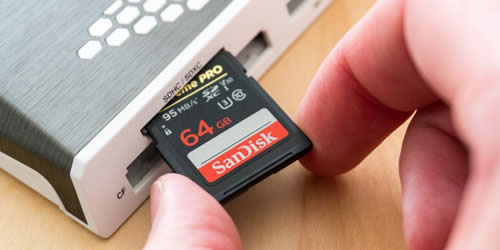
Können RecoveryRobot Daten von Ihrer Speicherkarte wiederherstellen?
Die Wiederherstellungssoftware funktioniert am besten, wenn die SD-Karte oder Speicherkarte noch erkannt wird. Windows und die verlorenen Daten bleiben lesbar.
Gute Kandidaten für die Softwarewiederherstellung
RecoveryRobot Kann möglicherweise helfen, wenn:
- Fotos, Videos oder Dateien wurden versehentlich gelöscht
- Die Speicherkarte wurde versehentlich formatiert.
- Die Karte wurde zu RAW
- Windows oder Ihre Kamera fordert Sie auf, die Karte zu formatieren
- Die Karte wird erkannt, kann aber nicht normal geöffnet werden.
- Dateien, Ordner oder Eine Trennwand ist verschwunden
- Die Karte wird in der Datenträgerverwaltung weiterhin mit annähernd der korrekten Kapazität angezeigt.
Starten Sie einen kostenlosen Scan
Die Genesung könnte schwieriger sein
Die Genesungsergebnisse können eingeschränkt sein, wenn:
- Neue Fotos oder Videos wurden gespeichert, nachdem die Daten verloren gegangen waren.
- Die Karte wurde neu formatiert und wiederverwendet.
- Die Karte trennt wiederholt die Verbindung oder meldet eine falsche Kapazität.
- Die Speichermedien weisen schwerwiegende Beschädigungen oder unlesbare Bereiche auf.
Je weniger die Karte nach dem Datenverlust verwendet wird, desto größer ist die Wahrscheinlichkeit, dass wiederherstellbare Daten nicht überschrieben wurden.
Wenn Speicherkarten-Wiederherstellungssoftware nicht helfen kann
Eine Software kann keine Karte scannen, auf die der Computer auf Hardwareebene nicht zugreifen kann.
Eine professionelle Genesung kann erforderlich sein, wenn:
- Die Karte wird nicht erkannt von WindowsDatenträgerverwaltung oder ein funktionierender Kartenleser
- Die Karte weist physische Risse, Verformungen, Verbrennungen oder starke Wasserschäden auf.
- Der Speichercontroller oder der Flash-Speicher ist physisch ausgefallen.
Wenn die Karte wichtige Daten enthält und sichtbare physische Schäden aufweist, vermeiden Sie es, sie wiederholt einzulegen, zu formatieren oder in verschiedenen Geräten zu testen.
So stellen Sie Dateien von einer SD-Karte wieder her mit RecoveryRobot
Schließen Sie die betroffene SD-Karte oder Speicherkarte über einen integrierten Kartensteckplatz oder Kartenleser an Ihren Computer an und befolgen Sie dann diese drei Schritte.
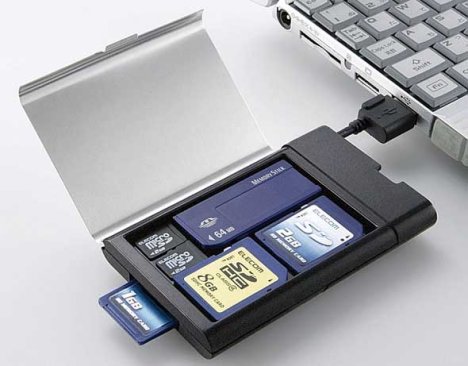
1. Wählen Sie Ihre Speicherkarte aus
Start RecoveryRobot und wählen Sie die SD-Karte oder Speicherkarte aus der Liste der erkannten Speichergeräte aus.
Prüfen Sie die Speicherkapazität, um sicherzustellen, dass Sie die richtige Karte ausgewählt haben.
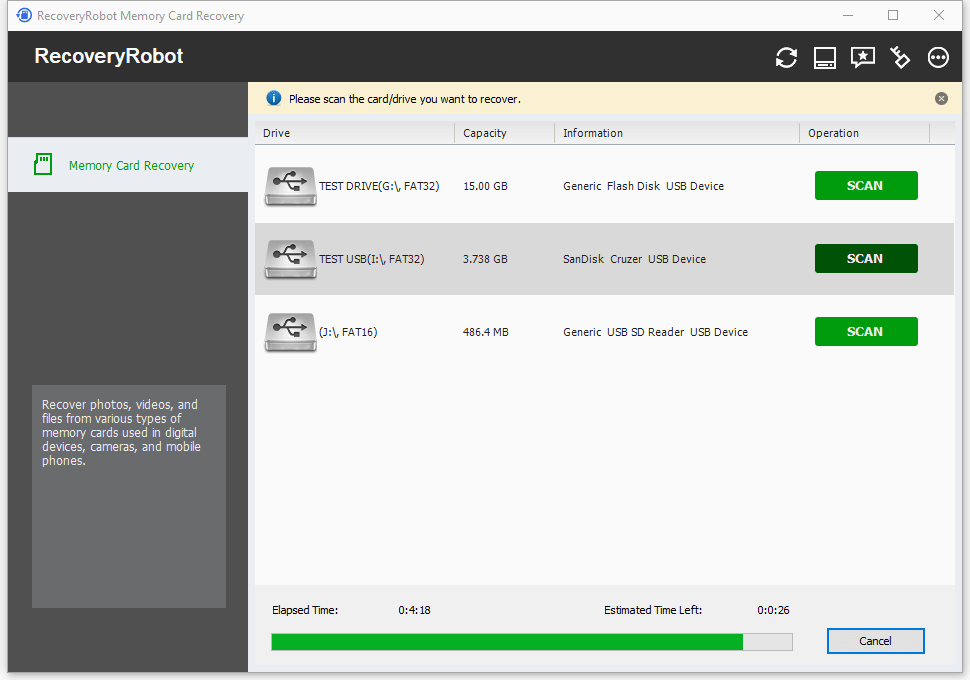
2. Suche nach verlorenen Dateien
Klicken Sie auf „Scannen“ , um die Karte nach gelöschten, formatierten und verlorenen Dateien zu durchsuchen.
RecoveryRobot Scannt nach wiederherstellbaren Fotos, Videos, Dokumenten und anderen unterstützten Dateitypen, ohne dass Sie die Karte vorher formatieren müssen.
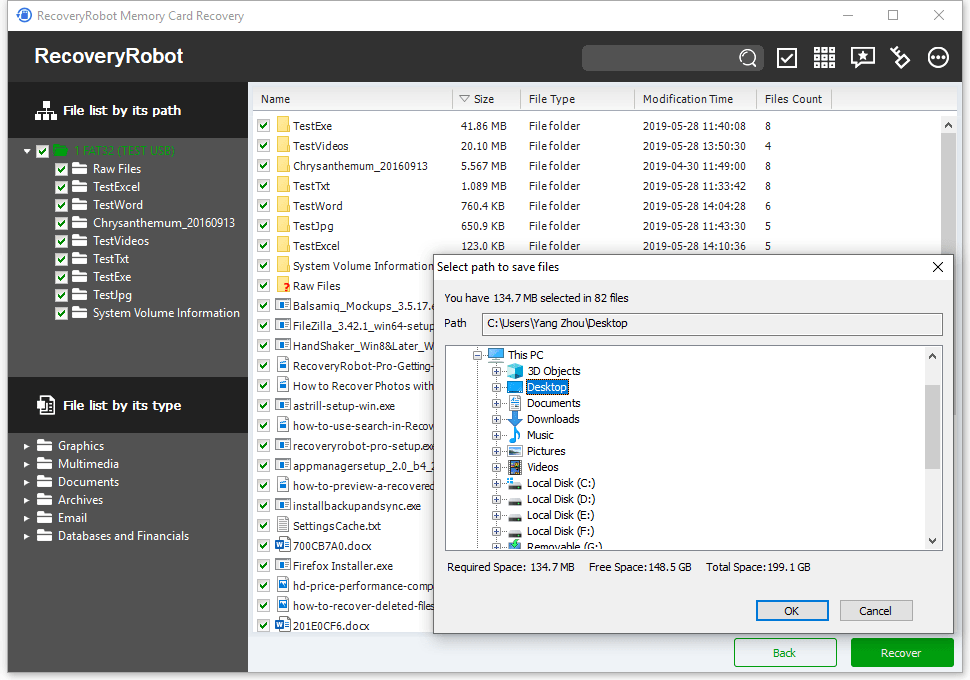
3. Vorschau und Wiederherstellen
Durchsuchen Sie die Scan-Ergebnisse und sehen Sie sich eine Vorschau der unterstützten Dateien an. Wählen Sie die Dateien aus, die Sie wiederherstellen möchten, und speichern Sie sie auf Ihrem Computer oder einem anderen Speichermedium.
Speichern Sie die wiederhergestellten Dateien erst dann wieder auf der betroffenen Speicherkarte, wenn die Wiederherstellung abgeschlossen ist.
Sind Sie bereit, Ihre SD-Kartendateien wiederherzustellen?
If Windows Ihre SD-Karte oder Speicherkarte wird weiterhin erkannt. RecoveryRobot kann es nach gelöschten, formatierten, verlorenen oder unzugänglichen Fotos, Videos und Dateien durchsuchen.
Windows 11 & 10 · Scan vor der Wiederherstellung · Vorschau der unterstützten wiederherstellbaren Dateien
Was ist mit Ihrer SD-Karte oder Speicherkarte passiert?
Wählen Sie die Situation, die am besten zu dem passt, was mit Ihrer Karte passiert ist. *Wichtig: Verwenden Sie die Speicherkarte nach einem Datenverlust nicht mehr. Das Aufnehmen neuer Fotos, das Aufzeichnen von Videos oder das Speichern von Dateien auf der Karte kann Daten überschreiben, die möglicherweise noch wiederherstellbar sind.
-
Ich habe Fotos oder Dateien gelöscht
Haben Sie versehentlich Fotos, Videos oder andere Dateien von einer SD-Karte oder Speicherkarte gelöscht? Sie können möglicherweise noch wiederhergestellt werden, sofern sie nicht durch neue Daten überschrieben wurden.
-
Ich habe die Karte versehentlich formatiert.
Haben Sie die falsche SD-Karte formatiert oder in Ihrer Kamera die Option „Formatieren“ ausgewählt? Verwenden Sie die Karte nicht weiter, bevor Sie weitere Fotos aufnehmen oder neue Videos aufzeichnen.
Eine formatierte SD-Karte wiederherstellen →
-
Meine SD-Karte ist beschädigt oder nicht zugänglich
Die Karte wird erkannt, aber Windows oder Ihr Gerät kann es nicht normal öffnen, zeigt Fehler an oder kann nicht auf die Dateien zugreifen.
Eine beschädigte SD-Karte wiederherstellen →
-
Meine SD-Karte wurde in RAW umgewandelt
Windows Die Datenträgerverwaltung zeigt die Karte als RAW an, anstatt eines erkannten Dateisystems wie FAT32 oder exFAT.
Daten von einer RAW-SD-Karte wiederherstellen →
-
Meine Kamera meldet, dass die Karte formatiert werden muss.
Ihre Kamera oder Windows Sie werden aufgefordert, die Speicherkarte vor der Verwendung zu formatieren.
Wenn die Dateien wichtig sind, formatieren Sie die Karte noch nicht.
Dateien vor der Formatierung wiederherstellen →
-
Meine Fotos oder Dateien sind verschwunden
Die Karte verfügt noch über belegten Speicherplatz, aber einige Fotos, Videos, Ordner oder andere Dateien fehlen.
Verlorene Dateien finden →
Was kann RecoveryRobot Daten von einer Speicherkarte wiederherstellen?
RecoveryRobot kann unterstützte Speicherkarten nach verlorenen Fotos, Videos, Dokumenten und anderen Dateien durchsuchen.
Fotos & RAW-Bilder
JPEG-Fotos und unterstützte RAW-Bildformate von Kameras und anderen Geräten wiederherstellen.
Videos & Audio
Suchen Sie nach verlorenen Videos, Aufnahmen und anderen Mediendateien, die auf der Karte gespeichert sind.
Dokumente und sonstige Dateien
Dokumente, PDFs, Archive und andere unterstützte Dateitypen wiederherstellen.
Unterstützt gängige Speicherkartentypen
RecoveryRobot Funktioniert mit vielen austauschbaren Speicherkarten, darunter:
SD · SDHC · SDXC · microSD · miniSD · CompactFlash · MMC · Memory Stick · xD
Unterstützt gängige Dateisysteme
FAT12 · FAT16 · FAT32 · exFAT · NTFS · NTFS5
Sie müssen das Dateisystem der Karte vor dem Scannen nicht kennen. Wenn Windows kann die Karte als Speichermedium erkennen RecoveryRobot kann es auf wiederherstellbare Dateien analysieren.
Wann sollte man eine Speicherkarten-Datenrettungssoftware verwenden?
Speicherkarten-Wiederherstellungssoftware ist am nützlichsten, wenn Windows Die SD-Karte oder Speicherkarte wird zwar noch erkannt, aber Ihre Fotos, Videos oder Dateien sind gelöscht, formatiert oder nicht mehr zugänglich.
Dateien wurden gelöscht oder die Karte wurde formatiert
Verwenden Sie die Karte nicht mehr. Das Aufnehmen neuer Fotos, das Aufzeichnen von Videos oder das Speichern von Dateien kann Daten überschreiben, die möglicherweise noch wiederherstellbar sind.
Nächster Schritt: Scannen Sie die Karte, bevor Sie sie wieder verwenden.
Die Karte wurde erkannt, kann aber nicht geöffnet werden.
If Windows Oder wenn Ihre Kamera Sie auffordert, die Karte zu formatieren oder zu reparieren, sollten Sie nach Möglichkeit zuerst wichtige Dateien wiederherstellen.
Nächster Schritt: Zuerst wiederherstellen, später reparieren oder neu formatieren.
Die Karte wird überhaupt nicht erkannt.
Wird die Karte in der Datenträgerverwaltung über ein funktionierendes Kartenlesegerät nicht angezeigt, kann gängige Datenrettungssoftware sie möglicherweise nicht scannen. Ein Hardwaredefekt oder ein Controller-Fehler kann eine professionelle Datenrettung erforderlich machen.
RecoveryRobot ist ein SD-Karten- und Speicherkarten-Wiederherstellungstool für Windows das erkennbare Speicherkarten nach wiederherstellbaren Dateien durchsuchen kann.
Häufige Ursachen für Datenverlust auf SD-Karten und Speicherkarten
Fotos, Videos und Dateien können aus vielen Gründen verloren gehen oder unzugänglich werden, unter anderem:
- Versehentliches Löschen:
- Die falsche Speicherkarte formatieren
- RAW- oder beschädigte Dateisysteme
- Entfernen der Karte während des Schreibvorgangs
- Unterbrochene Foto- oder Videoaufnahme
- Stromausfall während der Nutzung der Karte
- Dateisystem- oder Partitionsfehler
- Virus- oder Malware-Infektion
- Kartenleser- oder Gerätefehler
Falls wichtige Dateien fehlen, verwenden Sie die Karte nicht mehr, bis die Wiederherstellung abgeschlossen ist. Neue Fotos, Videos oder Dateien könnten Daten überschreiben, die möglicherweise noch wiederherstellbar sind.
Kostenloser Download vs. Vollversion: Was ist der Unterschied?
Sie können downloaden RecoveryRobot Scannen Sie kostenlos Ihre SD-Karte oder Speicherkarte und prüfen Sie vor dem Kauf, ob Ihre verloren gegangenen Dateien wiedergefunden werden können.
Kostenlos Version
- Scannen Sie Ihre Speicherkarte nach verlorenen Dateien
- Durchsuchen Sie die beim Scan gefundenen Dateien.
- Vorschau unterstützter Fotos, Videos und anderer Dateien
- Wiederherstellen bis zu 50 MB von Dateien
Vollversion
- Beinhaltet die gleichen Scan- und Wiederherstellungsfunktionen.
- Entfernt die 50-MB-Wiederherstellungsbeschränkung.
- Stellen Sie so viele wiederherstellbare Daten wieder her, wie Sie benötigen.
Sie sind sich nicht sicher, ob Ihre Fotos oder Dateien wiederhergestellt werden können? Beginnen Sie mit der kostenlosen Version und scannen Sie zuerst die Speicherkarte.
Scannen Sie Ihre SD-/Speicherkarte nach wiederherstellbaren Dateien
If Windows Ihre SD-Karte oder Speicherkarte wird weiterhin erkannt. RecoveryRobot kann es nach gelöschten, formatierten, verlorenen oder unzugänglichen Fotos, Videos und Dateien durchsuchen.
Windows 11 & 10 · Scan vor der Wiederherstellung · Vorschau der unterstützten wiederherstellbaren Dateien
RecoveryRobot Wird sowohl von Pro als auch von normalen Benutzern empfohlen






Geben Sie Ihre Bewertung | |
1 2 3 4 5 | |
Absenden Abbrechen | |
Dieses Programm ist perfekt, es hat mir das Leben und meine Notizen gerettet.
Ich nutze diese Anwendung seit 4-5 Jahren regelmäßig. Die Ergebnisse sind beeindruckend; meine Daten wurden zu 80-85 % wiederhergestellt. Ich kann diese Anwendung allen Nutzern wärmstens empfehlen.
Es ist wirklich ein tolles Programm, es hat alle Probleme gelöst, die ich hatte, nachdem ich all meine Informationen, Fotos und Notizen gelöscht hatte.
Ich habe dieses Wiederherstellungsprogramm nun schon mehrmals genutzt und kann mit Fug und Recht behaupten, dass es mir viele Stunden harter Arbeit erspart hat, die ich sonst hätte wiederholen müssen.
Eine hervorragende App zur Wiederherstellung verlorener Bilder von einer CompactFlash-Karte. Es ist die beste App.
Oft ja. Gelöschte Fotos können so lange wiederhergestellt werden, bis ihr Speicherplatz durch neue Fotos, Videos oder Dateien überschrieben wird.
Verwenden Sie die Karte nicht mehr und scannen Sie sie, bevor Sie neue Fotos machen oder weitere Videos aufnehmen.
Dateien können unter bestimmten Umständen auch nach einer Formatierung noch wiederhergestellt werden, insbesondere wenn die Karte anschließend nicht wiederverwendet wurde.
Die Wiederherstellung hängt davon ab, wie die Karte formatiert wurde, von ihrem Dateisystem und davon, ob neue Daten die Originaldateien überschrieben haben.
Verwenden Sie die Karte nicht mehr.
Dies sollten Sie unbedingt vermeiden:
- Neue Fotos aufnehmen
- Neue Videos aufnehmen
- Dateien auf die Karte kopieren
- Formatieren oder reparieren Sie es vor der Wiederherstellung
- Die wiederhergestellten Dateien auf derselben Karte speichern.
Schließen Sie es an Ihren Computer an und scannen Sie es so schnell wie möglich.
Sind Sie bereit, Ihre SD-Kartendateien wiederherzustellen?
If Windows Ihre SD-Karte oder Speicherkarte wird weiterhin erkannt. RecoveryRobot kann es nach gelöschten, formatierten, verlorenen oder unzugänglichen Fotos, Videos und Dateien durchsuchen.
Windows 11 & 10 · Scan vor der Wiederherstellung · Vorschau der unterstützten wiederherstellbaren Dateien