
RecoveryRobot® Muistikortin palautus
SD-kortin palautusohjelmisto – ilmainen lataus Windows
Palauta poistetut, alustetut, kadonneet tai käyttökelvottomat valokuvat, videot ja tiedostot SD-korteilta, microSD-korteilta, CompactFlash-korteilta ja muilta muistikorteilta.
RecoveryRobot voi skannata digitaalikameroissa, droneissa, action-kameroissa, puhelimissa, kojelautakameroissa ja muissa laitteissa käytettyjä muistikortteja – kunhan Windows pystyy silti tunnistamaan kortin.
Windows 11 ja 10 · Skannaa ennen palautusta · Esikatsele palautettavia tiedostoja, jos sitä tuetaan
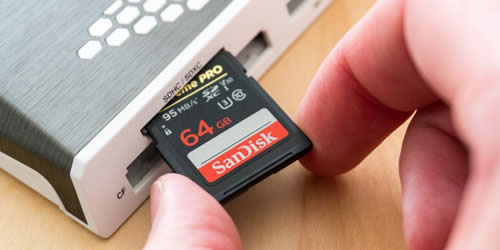
voida RecoveryRobot Palauta tiedot muistikortiltasi?
Palautusohjelmisto toimii parhaiten, kun SD-kortti tai muistikortti havaitaan edelleen Windows ja kadonneet tiedot pysyvät luettavissa.
Hyviä ehdokkaita ohjelmistojen palauttamiseen
RecoveryRobot voi mahdollisesti auttaa, jos:
- Valokuvat, videot tai tiedostot poistettiin vahingossa
- Muistikortti on vahingossa alustettu
- Kortista tuli RAW-muotoinen
- Windows tai kamerasi pyytää sinua alustamaan kortin
- Kortti tunnistetaan, mutta sitä ei voida avata normaalisti
- Tiedostot, kansiot tai osio on kadonnut
- Kortti näkyy edelleen levynhallinnassa suunnilleen oikealla kapasiteetilla
Aloita ilmainen skannaus
Toipuminen voi olla vaikeampaa
Toipumistulokset voivat olla rajalliset, jos:
- Uusia valokuvia tai videoita on tallennettu tietojen menetyksen jälkeen
- Kortti on alustettu uudelleen ja käytetty uudelleen
- Kortti katkaisee yhteyden toistuvasti tai ilmoittaa virheellisen kapasiteetin
- Tallennusmediassa on vakavia vaurioita tai lukukelvottomia alueita
Mitä vähemmän korttia käytetään tietojen menetyksen jälkeen, sitä paremmat mahdollisuudet ovat, että palautettavia tietoja ei ole korvattu.
Kun muistikortin palautusohjelmisto ei voi auttaa
Ohjelmisto ei voi skannata korttia, johon tietokone ei pääse käsiksi laitteistotasolla.
Ammattimaista toipumista voidaan tarvita, jos:
- Korttia ei tunnisteta Windows, Levynhallinta tai toimiva kortinlukija
- Kortti on fyysisesti säröillä, taivutettu, palanut tai pahasti vesivahingoittunut
- Muistiohjain tai flash-muisti on fyysisesti vioittunut
Jos kortti sisältää tärkeitä tietoja ja näyttää fyysisesti vaurioituneelta, vältä sen toistuvaa asettamista, alustamista tai testaamista eri laitteissa.
Kuinka palauttaa tiedostoja SD-kortilta RecoveryRobot
Liitä kyseinen SD-kortti tai muistikortti tietokoneeseen sisäänrakennetun korttipaikan tai kortinlukijan avulla ja noudata sitten näitä kolmea vaihetta.
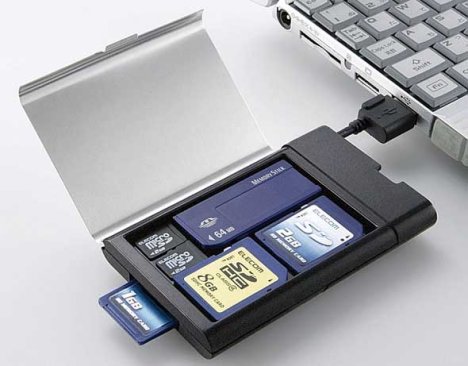
1. Valitse muistikorttisi
Käynnistää RecoveryRobot ja valitse SD-kortti tai muistikortti havaittujen tallennuslaitteiden luettelosta.
Tarkista levyn kapasiteetti varmistaaksesi, että olet valinnut oikean kortin.
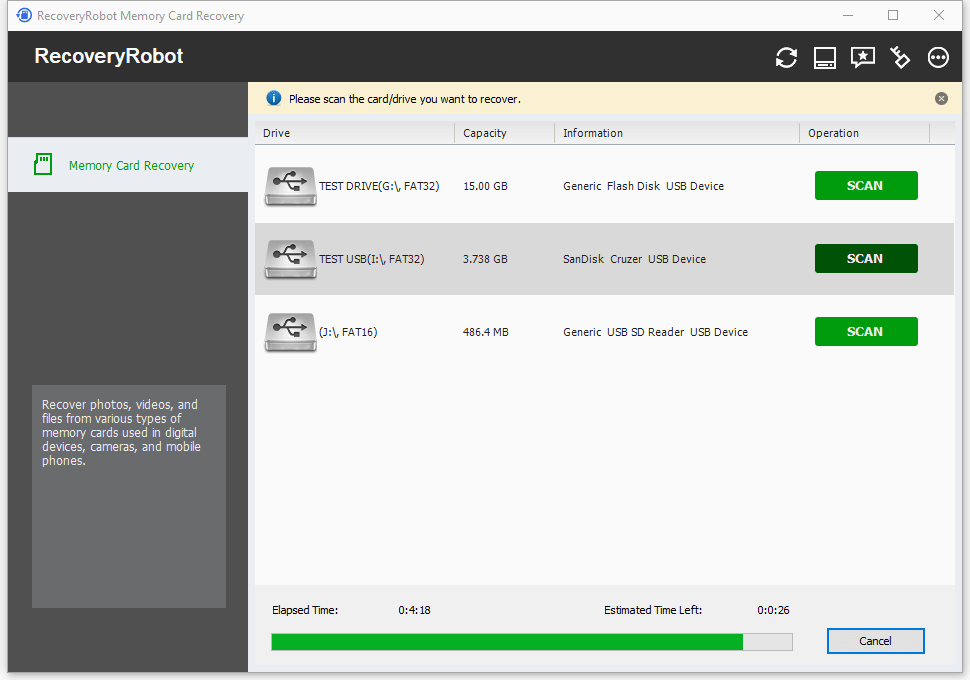
2. Etsi kadonneita tiedostoja
Napsauta Skannaa etsiäksesi kortilta poistettuja, alustettuja ja kadonneita tiedostoja.
RecoveryRobot etsii palautettavissa olevia valokuvia, videoita, asiakirjoja ja muita tuettuja tiedostotyyppejä ilman, että korttia tarvitsee ensin alustaa.
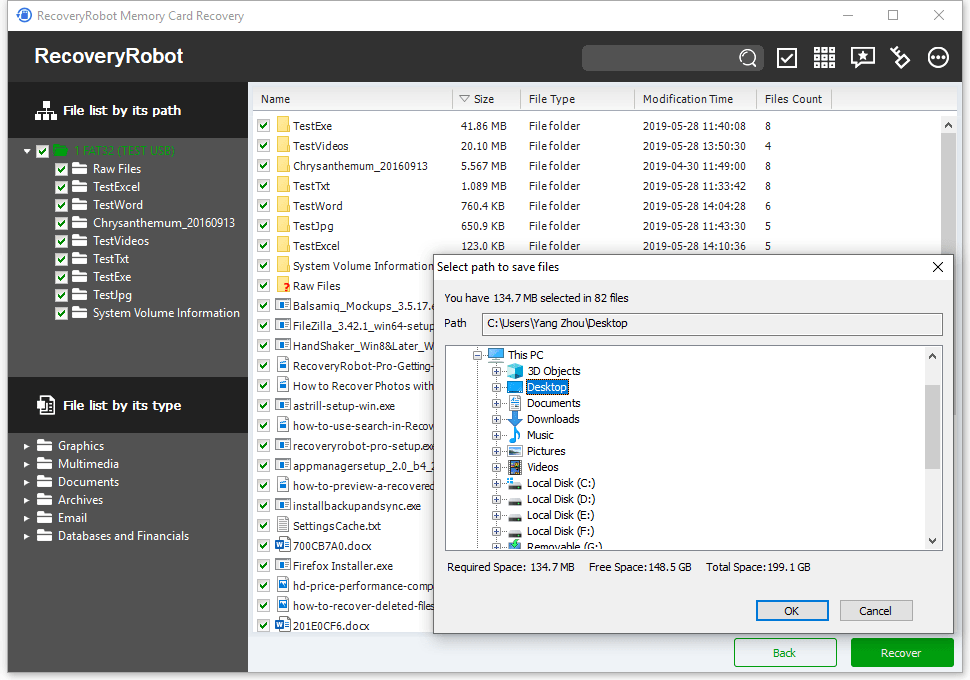
3. Esikatsele ja palauta
Selaa skannaustuloksia ja esikatsele tuettuja tiedostoja. Valitse palautettavat tiedostot ja tallenna ne tietokoneellesi tai muulle tallennuslaitteelle.
Älä tallenna palautettuja tiedostoja takaisin muistikortille, ennen kuin palautus on valmis.
Oletko valmis palauttamaan SD-korttisi tiedostot?
If Windows voi silti tunnistaa SD-korttisi tai muistikorttisi, RecoveryRobot voi skannata sen poistettujen, alustettujen, kadonneiden tai käyttökelvottomien valokuvien, videoiden ja tiedostojen varalta.
Windows 11 ja 10 · Skannaa ennen palautusta · Esikatsele tuettuja palautettavia tiedostoja
Mitä SD-kortillesi tai muistikortillesi tapahtui?
Valitse tilanne, joka parhaiten vastaa kortillesi tapahtunutta. *Tärkeää: Lopeta muistikortin käyttö tietojen menetyksen jälkeen. Uusien valokuvien ottaminen, videoiden tallentaminen tai tiedostojen tallentaminen kortille saattaa korvata tietoja, jotka olisivat vielä palautettavissa.
-
Poistin valokuvia tai tiedostoja
Poistitko vahingossa kuvia, videoita tai muita tiedostoja SD-kortilta tai muistikortilta? Ne voidaan mahdollisesti palauttaa, jos niiden päälle ei ole kirjoitettu uutta dataa.
-
Vahingossa formatoin kortin
Oletko alustanut väärän SD-kortin tai valinnut kamerastasi "Alusta"-vaihtoehdon? Lopeta kortin käyttö ennen kuin otat lisää kuvia tai tallennat uusia videoita.
Palauta alustettu SD-kortti →
-
SD-korttini on vioittunut tai siihen ei pääse käsiksi
Kortti tunnistetaan, mutta Windows tai laitteesi ei voi avata sitä normaalisti, näyttää virheitä tai ei voi käyttää tiedostoja.
Palauta vioittunut SD-kortti →
-
SD-korttini muuttui RAW-muotoon
Windows Levynhallinta näyttää kortin RAW-muodossa tunnistetun tiedostojärjestelmän, kuten FAT32:n tai exFAT:n, sijaan.
Palauta tiedot RAW SD-kortilta →
-
Kamerani sanoo, että kortti on alustettava
Kamerasi tai Windows pyytää sinua alustamaan muistikortin ennen sen käyttöä.
Jos tiedostoilla on merkitystä, älä alusta korttia vielä.
Palauta tiedostot ennen alustamista →
-
Valokuvani tai tiedostoni katosivat
Kortilla on vielä käytettyä tallennustilaa, mutta joitakin valokuvia, videoita, kansioita tai muita tiedostoja puuttuu.
Etsi kadonneita tiedostoja →
Mitä voi RecoveryRobot Palauttaa muistikortilta?
RecoveryRobot voi skannata tuettuja muistikortteja kadonneiden valokuvien, videoiden, asiakirjojen ja muiden tiedostojen varalta.
Valokuvat ja RAW-kuvat
Palauta JPEG-kuvia ja tuettuja RAW-kuvamuotoja kameroista ja muista laitteista.
Videot ja ääni
Etsi kortille tallennettuja kadonneita videoita, tallenteita ja muita mediatiedostoja.
Asiakirjat ja muut tiedostot
Palauta dokumentteja, PDF-tiedostoja, arkistoja ja muita tuettuja tiedostotyyppejä.
Tukee yleisiä muistikorttityyppejä
RecoveryRobot Toimii useiden irrotettavien muistikorttien kanssa, mukaan lukien:
SD · SDHC · SDXC · microSD · miniSD · CompactFlash · MMC · Memory Stick · xD
Tukee yleisiä tiedostojärjestelmiä
FAT12 · FAT16 · FAT32 · exFAT · NTFS · NTFS5
Sinun ei tarvitse tietää kortin tiedostojärjestelmää ennen skannausta. Jos Windows pystyy tunnistamaan kortin tallennuslaitteena, RecoveryRobot voi analysoida sitä palautettavien tiedostojen varalta.
Milloin sinun pitäisi käyttää muistikortin palautusohjelmistoa?
Muistikortin palautusohjelmisto on hyödyllisin, kun Windows tunnistaa edelleen SD-kortin tai muistikortin, mutta valokuvat, videot tai tiedostot on poistettu, alustettu tai niihin ei voi enää käyttää.
Tiedostot on poistettu tai kortti on alustettu
Lopeta kortin käyttö välittömästi. Uusien valokuvien ottaminen, videoiden tallentaminen tai tiedostojen tallentaminen voi korvata tietoja, jotka voisivat olla vielä palautettavissa.
Paras seuraava vaihe: Skannaa kortti ennen kuin käytät sitä uudelleen.
Kortti tunnistetaan, mutta sitä ei voida avata
If Windows tai jos kamerasi pyytää sinua alustamaan tai korjaamaan kortin, palauta tärkeät tiedostot ensin aina kun mahdollista.
Paras seuraava vaihe: Palauta ensin, korjaa tai alusta uudelleen myöhemmin.
Korttia ei tunnisteta lainkaan
Jos kortti ei näy Levynhallinnassa toimivan kortinlukijan kautta, tavallinen palautusohjelmisto ei välttämättä pysty skannaamaan sitä. Fyysinen vika tai ohjaimen vika saattaa vaatia ammattilaisen tekemän palautuksen.
RecoveryRobot on SD-korttien ja muistikorttien palautustyökalu Windows joka voi skannata havaittavia kortteja palautettavien tiedostojen varalta.
SD-korttien ja muistikorttien tietojen menetyksen yleisiä syitä
Valokuvat, videot ja tiedostot voivat kadota tai muuttua käyttökelvottomiksi monista syistä, mukaan lukien:
- Satunnainen poisto
- Väärän muistikortin alustaminen
- RAW- tai vioittuneet tiedostojärjestelmät
- Kortin poistaminen tiedostojen kirjoittamisen aikana
- Keskeytynyt valokuva- tai videotallennus
- Virtakatkos kortin käytön aikana
- Tiedostojärjestelmä- tai osiovirheet
- Virus tai haittaohjelma
- Kortinlukijan tai laitteen virheet
Jos tärkeitä tiedostoja puuttuu, lopeta kortin käyttö, kunnes palautus on valmis. Uudet valokuvat, videot tai tiedostot saattavat korvata tietoja, jotka voitaisiin vielä palauttaa.
Ilmainen lataus vs. täysversio: Mitä eroa niillä on?
Voit ladata RecoveryRobot Skannaa SD-korttisi tai muistikorttisi ilmaiseksi ja tarkista, löytyvätkö kadonneet tiedostosi ennen ostamista.
Ilmainen versio
- Skannaa muistikorttisi kadonneiden tiedostojen varalta
- Selaa tarkistuksen aikana löydettyjä tiedostoja
- Esikatsele tuettuja valokuvia, videoita ja muita tiedostoja
- Palaudu jopa 50 MB tiedoista
Täysversio
- Sisältää samat skannaus- ja palautusominaisuudet
- Poistaa 50 Mt:n palautusrajoituksen
- Palauta niin paljon palautettavia tietoja kuin tarvitset
Etkö ole varma, voidaanko valokuvasi tai tiedostosi palauttaa? Aloita ilmaisella versiolla ja skannaa kortti ensin.
Skannaa SD-/muistikorttisi palautettavien tiedostojen varalta
If Windows voi silti tunnistaa SD-korttisi tai muistikorttisi, RecoveryRobot voi skannata sen poistettujen, alustettujen, kadonneiden tai käyttökelvottomien valokuvien, videoiden ja tiedostojen varalta.
Windows 11 ja 10 · Skannaa ennen palautusta · Esikatsele tuettuja palautettavia tiedostoja
RecoveryRobot On suositeltavaa sekä Pro että tavalliset käyttäjät






Lähetä arvostelu | |
1 2 3 4 5 | |
Lähetä Peruuttaa | |
Tämä ohjelma on täydellinen, se pelasti henkeni ja muistioni
Olen käyttänyt tätä sovellusta useita kertoja viimeiset 4–5 vuotta. Tulokset ovat olleet hämmästyttäviä ja kaikki tiedot on palautettu jopa 80–85 %:n tarkkuudella. Suosittelen tätä sovellusta kaikille käyttäjille.
Se on todella loistava ohjelma, se ratkaisi kaikki ongelmat, joita minulla oli, kun poistin kaikki tietoni, valokuvat ja muistiot.
Olen käyttänyt tätä palautumisohjelmaa useita kertoja, ja voin todella sanoa, että se on säästänyt minulta monia tunteja kovaa työtä, jotka olisin joutunut aloittamaan alusta ja tekemään uudelleen.
Erinomainen sovellus kadonneiden kuvien palauttamiseen Compact Flash -kamerasta. Se on paras sovellus.
Usein kyllä. Poistetut valokuvat saattavat olla palautettavissa, kunnes niiden tallennustila korvataan uusilla valokuvilla, videoilla tai tiedostoilla.
Lopeta kortin käyttö mahdollisimman pian ja skannaa se ennen uusien valokuvien ottamista tai videoiden tallentamista.
Tiedostoja voidaan ehkä palauttaa joidenkin alustusten jälkeen, varsinkin jos korttia ei ole käytetty uudelleen jälkikäteen.
Palautuminen riippuu kortin alustuksesta, sen tiedostojärjestelmästä ja siitä, onko uusi data korvannut alkuperäisiä tiedostoja.
Lopeta kortin käyttö.
Älä:
- Ota uusia kuvia
- Tallenna uusia videoita
- Kopioi tiedostot kortille
- Alusta tai korjaa se ennen palautusta
- Tallenna palautetut tiedostot takaisin samalle kortille
Liitä se tietokoneeseesi ja skannaa se mahdollisimman pian.
Oletko valmis palauttamaan SD-korttisi tiedostot?
If Windows voi silti tunnistaa SD-korttisi tai muistikorttisi, RecoveryRobot voi skannata sen poistettujen, alustettujen, kadonneiden tai käyttökelvottomien valokuvien, videoiden ja tiedostojen varalta.
Windows 11 ja 10 · Skannaa ennen palautusta · Esikatsele tuettuja palautettavia tiedostoja