
RecoveryRobot® Récupération de disque dur
Logiciel de récupération de disque dur – Téléchargement gratuit pour Windows
Récupérez les fichiers supprimés, formatés, perdus ou inaccessibles sur les disques durs internes et externes.
RecoveryRobot Analyse votre disque dur à la recherche de photos, vidéos, documents et autres fichiers récupérables. Prévisualisez les fichiers compatibles avant de choisir ceux à récupérer.
Windows 11 et 10 · Analyser avant la récupération
Important: Cessez d'utiliser le disque concerné afin d'éviter l'écrasement des données perdues. Installer RecoveryRobot et enregistrez les fichiers récupérés sur un disque physique différent.
Si votre disque dur émet des cliquetis ou des grincements, est physiquement endommagé ou se déconnecte de manière répétée, cessez de l'utiliser et envisagez plutôt une récupération de données professionnelle.
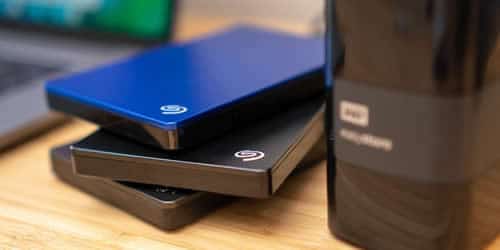
Est-il possible de récupérer des données d'un disque dur ?
Dans de nombreux cas, oui. Les fichiers supprimés ou perdus peuvent rester sur un disque dur même lorsque Windows Je n'y ai plus accès.
La récupération dépend de la cause de la perte de données, du fait que les données originales aient été écrasées ou non, et de l'état du disque.
La guérison est plus probable lorsque
- Des fichiers ont été supprimés accidentellement, ou La poubelle de recyclage a été vidée..
- Le disque a été formaté mais n'a pas été beaucoup utilisé depuis.
- Une partition a été supprimée ou perdue par erreur.
- Le disque apparaît comme RAW ou inaccessible, mais il est tout de même détecté par Windows.
- Les données du fichier d'origine n'ont pas été écrasées.
La récupération peut être plus difficile lorsque
- Les nouveaux fichiers ont écrasé les données perdues.
- Windows ou un autre logiciel a été réinstallé sur le disque concerné.
- Le disque a été effacé de manière sécurisée ou complètement réécrit.
- Le disque dur présente des secteurs endommagés ou d'autres problèmes matériels.
- Le disque dur n'est plus détecté par Windows.
Que faire si votre disque dur est physiquement endommagé ?
Si votre disque dur émet des cliquetis ou des grincements, se déconnecte fréquemment ou présente des signes de dommages physiques, cessez immédiatement de l'utiliser. Poursuivre l'analyse pourrait aggraver les dégâts. Dans ce cas, il est préférable de faire appel à un service professionnel de récupération de données plutôt qu'à un logiciel.
If Windows Votre disque dur est toujours détecté et ne présente aucun signe de défaillance physique ; vous pouvez le scanner pour vérifier quels fichiers sont encore récupérables.
Téléchargement gratuit pour WindowsComment récupérer des fichiers d'un disque dur en 3 étapes
If Windows Si votre disque dur est toujours détecté et ne présente aucun signe de défaillance physique, suivez ces étapes pour rechercher les fichiers perdus.
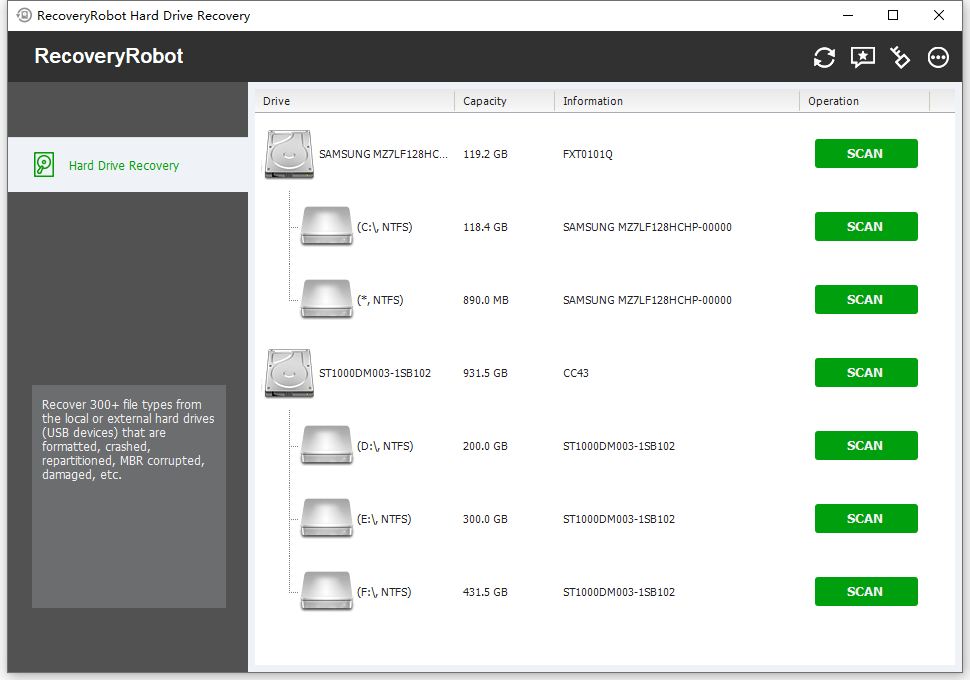
1. Sélectionnez votre disque dur
Télécharger et ouvrir RecoveryRobot sur vos Windows PC.
Choisissez le disque dur interne ou externe sur lequel vos fichiers ont été perdus. Si possible, installez RecoveryRobot sur un disque différent de celui que vous souhaitez récupérer.
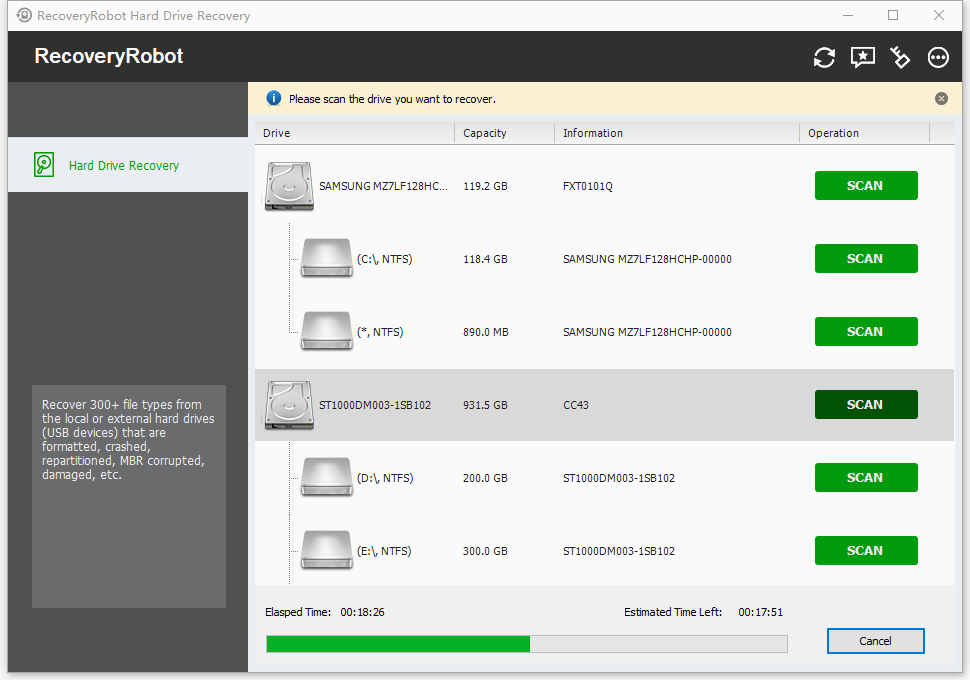
2. Rechercher les fichiers perdus
Lancez l'analyse et laissez RecoveryRobot Rechercher les fichiers supprimés, formatés, perdus ou inaccessibles.
Une fois l'analyse terminée, parcourez les résultats pour localiser les fichiers dont vous avez besoin.
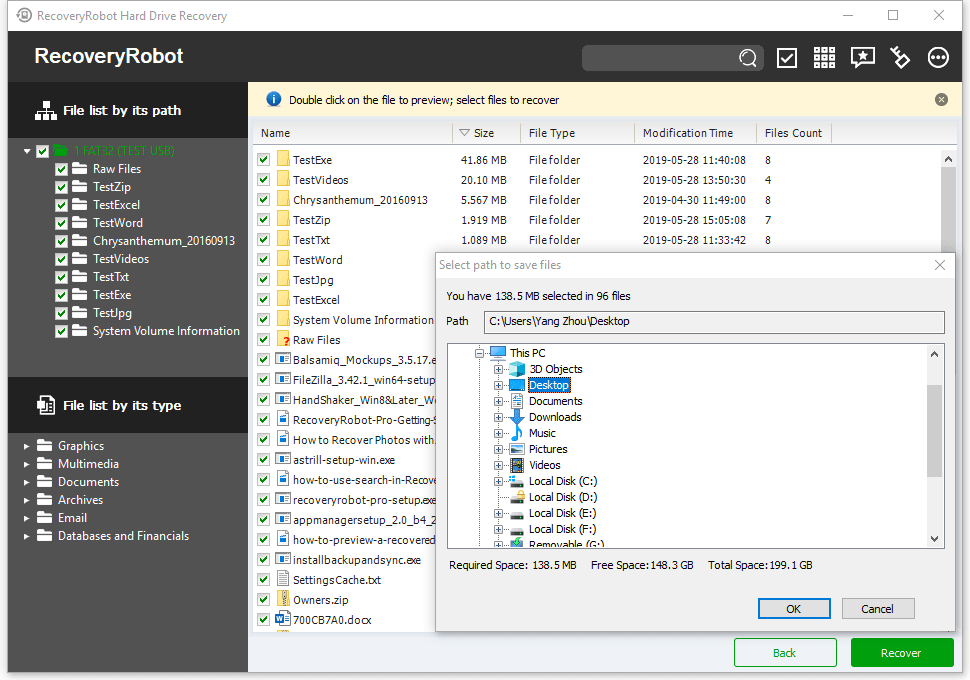
3. Prévisualiser et récupérer
Prévisualisez les fichiers compatibles, sélectionnez ceux que vous souhaitez récupérer et enregistrez-les sur un autre disque physique ou périphérique de stockage externe.
Ne réenregistrez pas les fichiers récupérés sur le disque dur affecté, car cela pourrait écraser d'autres données récupérables.
Qu'est-il arrivé à votre disque dur ?
Que vous ayez supprimé des fichiers par erreur, formaté un disque dur ou que vous ne puissiez plus accéder à vos données, commencez par identifier ce qui s'est passé.
J'ai supprimé des fichiers par erreur.
Vous avez supprimé des documents, photos ou vidéos importants, ou vidé la Corbeille ? Vos fichiers sont peut-être encore récupérables s’ils n’ont pas été écrasés.
J'ai formaté mon disque dur
Vous avez formaté par erreur un disque dur interne ou externe ? La récupération est peut-être encore possible, surtout si vous avez cessé d’utiliser le disque immédiatement après.
Mon disque dur est au format RAW ou inaccessible.
Windows Il détecte votre disque dur, mais vous ne pouvez pas l'ouvrir, le système de fichiers apparaît comme RAW, ou Windows vous demande de le formater.
Évitez de formater ou de réparer le disque avant de récupérer vos fichiers.
Une cloison a disparu
Une partition a été accidentellement supprimée, perdue ou remplacée par de l'espace non alloué dans Windows Gestion des disques.
Mon disque dur externe ne s'ouvre pas
Votre disque dur externe est reconnu par Windowsmais ses fichiers ou dossiers sont manquants ou inaccessibles.
Mon disque dur n'est pas détecté.
If Windows Impossible de détecter le disque ; vérifiez son câble, son port ou son boîtier, à condition que le disque ne présente aucun signe de défaillance physique.
Si l'appareil émet des cliquetis ou des grincements, ou s'il se déconnecte de manière répétée, cessez de l'utiliser et envisagez de faire appel à un service professionnel de récupération de données.
Récupération de données sur disque dur interne ou externe
RecoveryRobot peut analyser les disques durs internes et externes détectés par WindowsLe processus de récupération est similaire, mais quelques précautions dépendent de la façon dont votre disque est connecté.
Récupération du disque dur interne
Vous avez perdu des fichiers sur un disque dur installé dans votre ordinateur de bureau ou portable ?
Si c'est votre Windows Sur le disque système, l'utilisation continue de l'ordinateur peut écraser les fichiers supprimés par le biais des mises à jour, des fichiers temporaires et d'autres activités en arrière-plan.
Que faire:
- Cessez d'enregistrer de nouveaux fichiers ou d'installer des logiciels sur le disque concerné.
- Si possible, connectez le disque dur à un autre Windows ordinateur comme disque secondaire.
- Scannez le disque et enregistrez les fichiers récupérés sur un autre disque physique.
Récupération de disque dur externe
Vous avez supprimé des fichiers par erreur, formaté votre disque dur portable ou perdu l'accès à un disque dur externe ?
If Windows Il détecte toujours le disque et ne présente aucun signe de défaillance physique. RecoveryRobot peut l'analyser à la recherche de fichiers récupérables.
Que faire:
- Arrêtez de copier les fichiers sur le disque dur externe.
- Connectez-le directement à un port USB fiable.
- Scannez le disque et récupérez les fichiers sur votre ordinateur ou un autre périphérique de stockage.
Que faire si votre disque dur externe n'est pas reconnu ?
Si le disque ne présente aucun signe de défaillance physique, vous pouvez essayer un autre câble USB, un autre port ou un autre boîtier compatible.
Si l'appareil émet des bruits inhabituels, se déconnecte de manière répétée ou présente des signes de dommages physiques, cessez de l'utiliser et envisagez une réparation professionnelle.
Que votre disque dur soit interne ou externe, ne réenregistrez jamais les fichiers récupérés sur le disque affecté.
Téléchargement gratuit pour WindowsQue faire immédiatement après une perte de données sur un disque dur ?
Les actions que vous entreprenez après la perte de fichiers peuvent influencer leur possibilité de récupération. Avant toute tentative de récupération, veuillez suivre ces précautions.
1. Cessez d'utiliser le lecteur concerné
Évitez d'enregistrer de nouveaux fichiers, de télécharger des logiciels, d'installer des mises à jour ou d'apporter d'autres modifications au disque dur.
De nouvelles données peuvent écraser des fichiers qui seraient autrement récupérables.
2. Vérifiez les signes de dommages physiques
Si votre disque dur émet des cliquetis ou des grincements, se déconnecte de manière répétée ou présente des signes de défaillance matérielle, cessez de l'utiliser et éteignez-le.
N’essayez pas d’effectuer des analyses répétées sur un disque défaillant. Envisagez plutôt une récupération de données professionnelle.
3. Ne formatez pas et ne réparez pas le disque.
If Windows vous demande de formater ou d'initialiser le disque ; annulez l'opération.
Évitez d'exécuter CHKDSK ou des utilitaires de réparation de partitions avant de récupérer des fichiers importants. Ces opérations peuvent modifier le système de fichiers.
4. Préparez un autre mode de conduite pour la récupération
Installer RecoveryRobot sur un autre lecteur chaque fois que possible.
Si le disque dur concerné est le vôtre Windows Utilisez le disque système pour limiter l'utilisation de l'ordinateur. Pour les données importantes, envisagez de le connecter à un autre ordinateur comme disque secondaire.
Préparez un autre disque dur physique disposant d'un espace libre suffisant pour stocker les fichiers récupérés.
5. Analyser le disque dur
If Windows Le disque dur est toujours détecté et ne présente aucun signe de défaillance physique ; analysez-le à la recherche de fichiers récupérables.
Examinez les résultats et enregistrez les fichiers récupérés à l'emplacement que vous avez préparé, et non sur le disque affecté.
Téléchargement gratuit pour Windows
N'oubliez pas : la méthode la plus sûre consiste à éviter toute modification du disque d'origine tant que vos fichiers importants n'ont pas été récupérés.
Quels fichiers peuvent être récupérés d'un disque dur ?
RecoveryRobot peut analyser les disques durs internes et externes à la recherche de documents, photos, vidéos et autres fichiers perdus suite à une suppression accidentelle, un formatage ou des problèmes de système de fichiers.
Documentation
Récupérez vos fichiers professionnels et personnels, y compris les documents Word, les feuilles de calcul Excel, les présentations PowerPoint, les fichiers PDF et les fichiers texte.
Photos
Retrouvez vos photos perdues ou supprimées , y compris les formats JPEG, PNG, TIFF et RAW compatibles avec les appareils photo.
Vidéos
Récupérez les fichiers vidéo stockés sur votre disque dur, y compris les formats MP4, MOV, AVI et autres formats pris en charge.
Audio
Récupérez des fichiers musicaux, des enregistrements vocaux et d'autres fichiers audio, notamment MP3, WAV et AAC.
Archives et autres fichiers
Recherchez les archives ZIP et autres types de fichiers pris en charge qui pourraient encore se trouver sur votre disque.
Les résultats de la récupération dépendent de l'état de votre disque dur et du fait que les données du fichier d'origine aient été écrasées ou non.
Quand un logiciel de récupération de disque dur peut ne pas être utile
Les logiciels de récupération de données sur disque dur sont conçus pour les situations de perte de données logiques. Ils peuvent s'avérer inefficaces si les données originales ont été écrasées ou si le disque présente un problème matériel.
Le disque dur n'est pas détecté.
Si le disque physique n'apparaît pas dans Windows ou Gestion des disques, RecoveryRobot Impossible de le scanner.
Si le disque ne présente aucun signe de défaillance physique, essayez d'abord un autre câble, un autre port USB, un autre boîtier ou un autre ordinateur.
Le disque dur émet des bruits de cliquetis ou de grincement.
Des bruits mécaniques inhabituels peuvent indiquer une défaillance physique.
Cessez d'utiliser le disque et éteignez-le. Des analyses répétées risquent d'aggraver les dommages ; une récupération de données professionnelle est donc peut-être plus appropriée.
Les données perdues ont été écrasées.
Une fois que de nouvelles données ont remplacé les secteurs qui contenaient vos fichiers perdus, le logiciel de récupération ne peut plus reconstituer le contenu original des fichiers.
Le disque a été effacé en toute sécurité.
Les opérations d'effacement sécurisé et d'écrasement sont spécifiquement conçues pour remplacer ou supprimer les données existantes.
Les fichiers qui ont été complètement écrasés ne peuvent pas être récupérés par logiciel.
Le disque dur présente de graves problèmes matériels.
Une panne électrique, des têtes de lecture/écriture endommagées, des problèmes de moteur, des plateaux endommagés ou d'autres défauts physiques nécessitent une récupération au niveau matériel plutôt qu'au niveau logiciel ordinaire.
Windows A été réinstallé ou le disque a été fortement réutilisé
Réinstallation WindowsLa copie de grandes quantités de données, ou la poursuite d'une utilisation normale après une perte de données, peut écraser des fichiers qui auraient pu être récupérés auparavant.
If Windows Le disque dur est toujours détecté, il fonctionne normalement et ne présente aucun signe de panne physique ; le scanner est donc la meilleure façon de vérifier ce qui peut encore être récupéré.
Téléchargement gratuit pour WindowsLogiciel gratuit de récupération de données de disque dur vs. Version complète
Vous pouvez télécharger RecoveryRobot et analysez votre disque dur avant de décider si vous avez besoin de la version complète.
Version gratuite
La version gratuite vous permet de :
- Analysez les disques durs internes et externes.
- Rechercher les fichiers supprimés, formatés, perdus ou inaccessibles.
- Prévisualisation des fichiers récupérables pris en charge.
- Récupérez jusqu'à 50 Mo de données gratuits.
Cela permet de vérifier si vos fichiers sont encore récupérables avant l'achat.
Téléchargement gratuit pour WindowsVersion complète
La version enregistrée comprend :
- Aucune limite de capacité de récupération.
- Récupération de fichiers individuels volumineux.
- Récupération de volumes plus importants de données à partir des résultats d'analyse.
- Le même processus de numérisation et de prévisualisation que pour la version gratuite.
- Il n'est pas nécessaire de relancer l'analyse après la mise à jour. Vous pouvez continuer avec les fichiers déjà détectés.
Ce que disent les utilisateurs RecoveryRobot
Les gens utilisent RecoveryRobot pour récupérer les fichiers perdus sur les disques durs internes et externes après une suppression accidentelle, un formatage, des problèmes de partitionnement et d'autres situations de perte de données.
Facile à utiliser
Les utilisateurs mentionnent fréquemment la simplicité du processus de récupération : sélectionner le disque, rechercher les fichiers perdus, prévisualiser les résultats et récupérer ce dont ils ont besoin.
Utile avant l'achat
La version gratuite permet aux utilisateurs d'analyser le disque dur et de consulter les fichiers récupérables avant de décider s'ils ont besoin de la version complète.
Fonctionne dans la plupart des configurations de disques durs courantes.
RecoveryRobot peut aider les utilisateurs à vérifier les fichiers perdus sur les disques durs internes, les disques durs externes, les partitions supprimées, les disques formatés et les systèmes de fichiers inaccessibles.






Envoyer votre avis | |
1 2 3 4 5 | |
Soumettre Annuler | |
Ce programme est parfait, il m'a sauvé la vie et mes mémos.
J'utilise cette application depuis 4 ou 5 ans et je l'ai utilisée à de nombreuses reprises. Les résultats sont impressionnants : j'ai récupéré toutes mes données avec une précision de 80 à 85 %. Je recommande vivement cette application à tous les utilisateurs.
C'est vraiment un excellent programme ; il a résolu tous les problèmes que j'avais lorsque j'ai supprimé toutes mes informations, photos et notes.
J'ai utilisé ce programme de récupération à plusieurs reprises et je peux vraiment dire qu'il m'a épargné de nombreuses heures de travail acharné que j'aurais dû recommencer.
Excellente application pour récupérer des images perdues sur une carte mémoire CompactFlash. C'est la meilleure.
FAQ sur la récupération de disque dur
C’est possible. Lorsqu’un fichier est supprimé, ses données peuvent rester sur le disque dur jusqu’à ce que l’espace soit réécrit par de nouvelles données.
Cessez d'utiliser le disque concerné et analysez-le dès que possible afin de vérifier les données encore récupérables.Oui, dans certains cas. La récupération est plus probable si le disque a été formaté récemment et n'a pas été utilisé de manière intensive depuis.
Évitez d'enregistrer de nouveaux fichiers sur le disque formaté avant la récupération.Oui. RecoveryRobot peut analyser les disques durs externes détectés par Windows et ne présentent aucun signe de défaillance physique.
If Windows Le lecteur est détecté, mais le système de fichiers apparaît comme RAW ou inaccessible. RecoveryRobot peut l'analyser à la recherche de fichiers récupérables.
Ne formatez pas le disque simplement parce que Windows vous le demande.
Si le disque physique n'apparaît pas dans Windows ou la Gestion des disques, le logiciel de récupération ne peut pas l'analyser.
Si le disque ne présente aucun signe de panne matérielle, vous pouvez essayer un autre câble, port USB, boîtier ou ordinateur. S'il émet des cliquetis, des grincements ou se déconnecte fréquemment, cessez de l'utiliser et envisagez une récupération de données professionnelle.RecoveryRobot Le téléchargement est gratuit. Vous pouvez analyser votre disque dur, prévisualiser les fichiers récupérables compatibles et récupérer jusqu'à [nombre] données. 50 Mo de données gratuits.
La version complète supprime la limite de capacité de récupération.Non. Enregistrez les fichiers récupérés sur un autre disque dur ou périphérique de stockage physique.
La réécriture des données récupérées sur le disque affecté peut écraser d'autres fichiers qui pourraient encore être récupérés.RecoveryRobot Il est possible d'analyser les SSD compatibles, mais la récupération sur SSD se comporte différemment des disques durs traditionnels, car des fonctionnalités telles que TRIM peuvent affecter la récupération des données supprimées.
Pour des conseils spécifiques aux SSD, consultez notre Logiciel de récupération de données SSD .Analysez votre disque dur à la recherche de fichiers récupérables
Si votre disque dur est toujours détecté par Windows et ne présente aucun signe de défaillance physique, vous pouvez le scanner avec RecoveryRobot pour voir ce qui peut encore être récupéré.
Windows 11 et 10 · Analyser avant la récupération · Enregistrer les fichiers récupérés sur un autre disque