
RecoveryRobot®メモリーカードの回復
SDカード復元ソフトウェア – 無料ダウンロード Windows
SDカード、microSDカード、コンパクトフラッシュカード、その他のメモリーカードから、削除、フォーマット、紛失、またはアクセス不能になった写真、ビデオ、ファイルを復元します。
RecoveryRobot デジタルカメラ、ドローン、アクションカメラ、電話、ドライブレコーダー、その他のデバイスで使用されるメモリーカードをスキャンできます。 Windows カードはまだ検出できます。
Windows 11 & 10 · 復元前にスキャン · サポートされている場合は復元可能なファイルをプレビュー
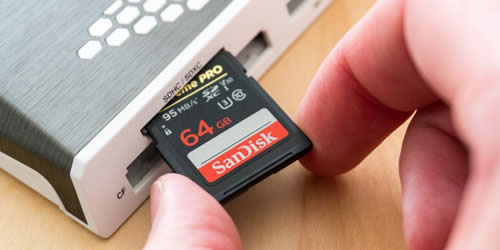
できる RecoveryRobot メモリーカードからデータを復元しますか?
リカバリソフトウェアは、SDカードまたはメモリーカードがまだ認識されている場合に最も効果的です。 Windows そして、失われたデータは読み取り可能なまま残っている。
ソフトウェア復旧に適した候補
RecoveryRobot 以下のような場合、お役に立てるかもしれません:
- 写真、動画、またはファイルが誤って削除されました
- メモリーカードが誤ってフォーマットされました
- カードはRAWになった
- Windows または、カメラがカードのフォーマットを要求します
- カードは検出されましたが、正常に開けることができません。
- ファイル、フォルダ、または パーティションが消えました
- カードはディスク管理画面に表示され、容量もほぼ正しい値を示しています。
無料スキャンを開始
回復はより困難になる可能性がある
回復結果は、以下のような場合には限定的となる可能性があります。
- データが失われた後、新しい写真や動画が保存されました。
- カードは再フォーマットされ、再利用されました。
- カードが繰り返し切断されるか、容量が誤って報告される
- 記憶媒体に深刻な破損または読み取り不能な領域があります
データ損失後にカードの使用頻度が低いほど、復元可能なデータが上書きされていない可能性が高くなります。
メモリーカード復元ソフトウェアでは解決できない場合
コンピュータがハードウェアレベルでアクセスできないカードは、ソフトウェアではスキャンできません。
以下のような場合には、専門家による回復支援が必要となる場合があります。
- カードは検出されません Windowsディスク管理、または正常に動作するカードリーダー
- カードに物理的なひび割れ、曲がり、焼け、または深刻な水濡れによる損傷がある。
- メモリコントローラまたはフラッシュメモリが物理的に故障しました
カードに重要なデータが含まれており、物理的に損傷しているように見える場合は、異なるデバイスに繰り返し挿入したり、フォーマットしたり、テストしたりしないでください。
SDカードからファイルを復元する方法 RecoveryRobot
問題のSDカードまたはメモリーカードを、内蔵のカードスロットまたはカードリーダーを使用してコンピューターに接続し、次の3つの手順に従ってください。
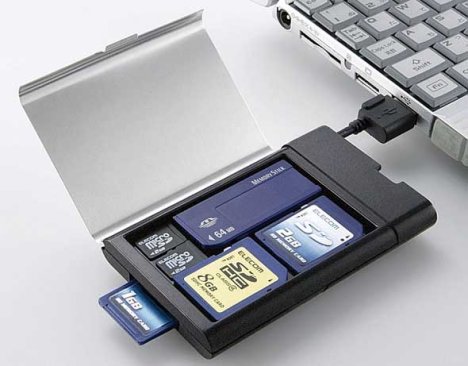
1. メモリーカードを選択してください
起動する RecoveryRobot 検出されたストレージデバイスのリストから、SDカードまたはメモリーカードを選択してください。
ドライブの容量を確認して、正しいカードを選択していることを確認してください。
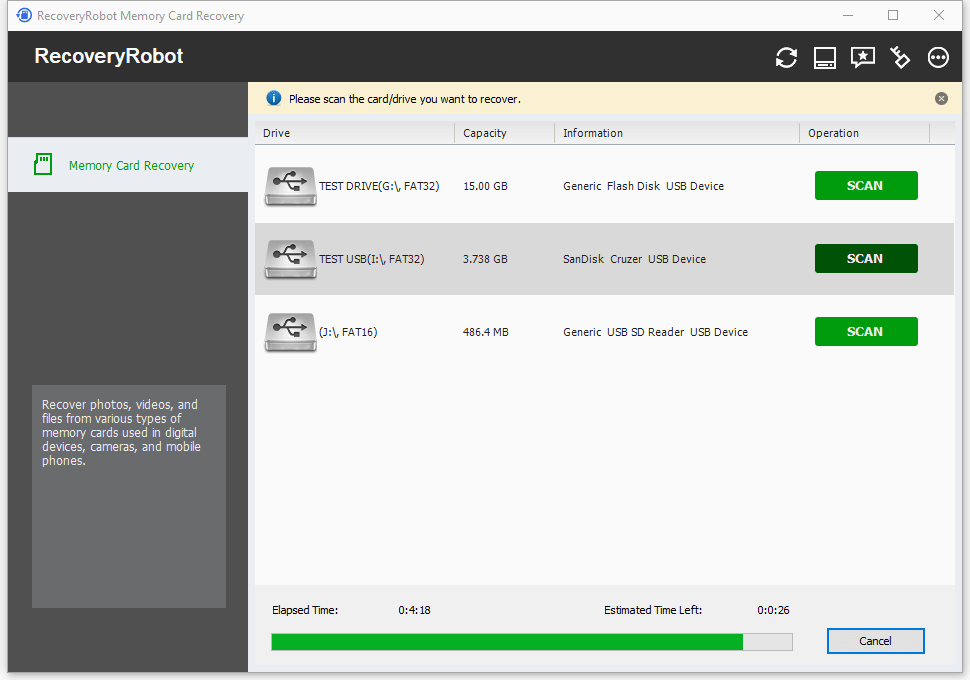
2. 紛失したファイルをスキャンする
「スキャン」をクリックすると、カード内の削除済み、フォーマット済み、または紛失したファイルが検索されます。
RecoveryRobot カードを事前にフォーマットする必要なく、復元可能な写真、ビデオ、ドキュメント、その他の対応ファイル形式をスキャンします。
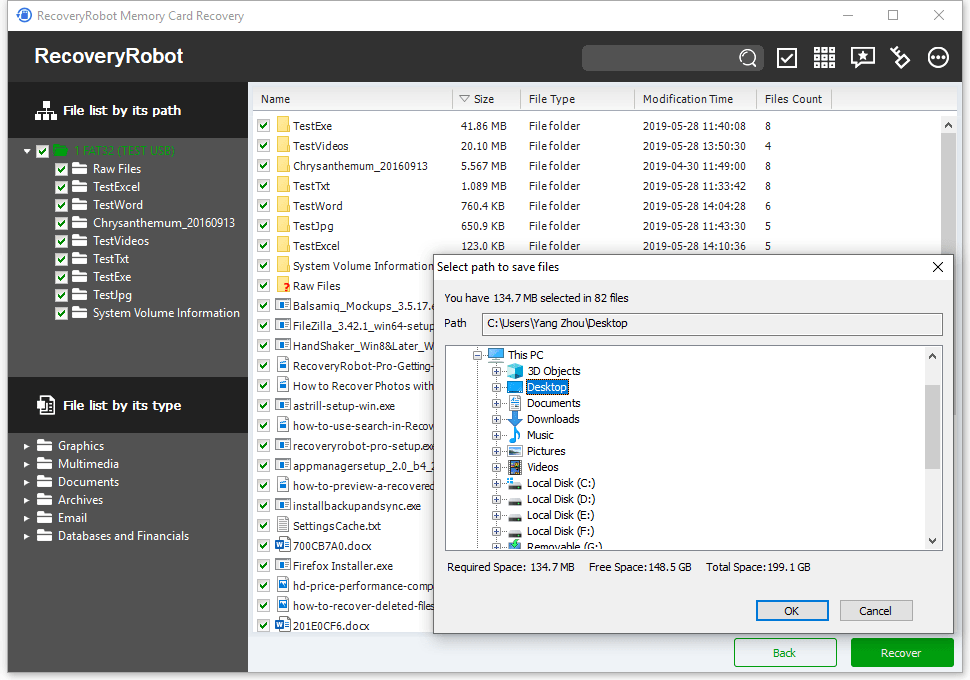
3。 プレビューと回復
スキャン結果を閲覧し、対応ファイルをプレビューします。復元したいファイルを選択し、コンピューターまたは別のストレージデバイスに保存します。
復旧が完了するまで、復旧したファイルを影響を受けたメモリカードに保存しないでください。
SDカードのファイルを復元する準備はできましたか?
If Windows SDカードやメモリーカードは引き続き検出できます。 RecoveryRobot 削除、フォーマット、紛失、またはアクセス不能になった写真、ビデオ、ファイルをスキャンできます。
Windows 11 & 10 · 復元前にスキャン · サポートされている復元可能なファイルをプレビュー
SDカードまたはメモリーカードに何が起こったのですか?
お使いのカードに発生した状況に最も近いものを選択してください。*重要:データ損失後はメモリーカードの使用を中止してください。新しい写真を撮影したり、ビデオを録画したり、ファイルをカードに保存したりすると、復元可能なデータが上書きされる可能性があります。
-
写真やファイルを削除しました
SDカードやメモリーカードから写真、動画、その他のファイルを誤って削除してしまった場合でも、新しいデータで上書きされていなければ復元できる可能性があります。
-
誤ってカードをフォーマットしてしまいました
間違ったSDカードをフォーマットしてしまった、またはカメラで「フォーマット」を選択してしまった場合は、それ以上写真を撮ったり、新しい動画を録画したりする前に、カードの使用を中止してください。
フォーマットされたSDカードを復元する →
-
SDカードが破損しているか、アクセスできません
カードは検出されますが、 Windows または、お使いのデバイスで正常に開けない、エラーが表示される、またはファイルにアクセスできない。
破損したSDカードを復元する →
-
SDカードがRAW形式になってしまった
Windows ディスク管理では、カードがFAT32やexFATなどの認識されたファイルシステムではなく、RAWとして表示されます。
RAW形式のSDカードからデータを復元する →
-
カメラに「カードをフォーマットする必要があります」と表示されます
あなたのカメラまたは Windows 使用する前にメモリーカードをフォーマットするように求められます。
ファイルが重要な場合は、まだカードをフォーマットしないでください。
フォーマット前にファイルを復元する →
-
私の写真やファイルが消えてしまいました
カードにはまだ使用済みのストレージ容量がありますが、写真、ビデオ、フォルダ、その他のファイルの一部が欠落しています。
紛失したファイルを探す →
なにができる RecoveryRobot メモリーカードからデータを復元できますか?
RecoveryRobot 対応するメモリーカードをスキャンして、紛失した写真、ビデオ、ドキュメント、その他のファイルを検索できます。
写真とRAW画像
カメラやその他のデバイスから、 JPEG写真および対応するRAW画像フォーマットを復元します。
ビデオ&オーディオ
カードに保存されている紛失した動画、録音、その他のメディアファイルを検索します。
文書およびその他のファイル
文書、PDF、アーカイブ、その他サポートされているファイル形式を復元します。
一般的なメモリーカードタイプに対応
RecoveryRobot 以下の多くのリムーバブルメモリーカードに対応しています。
SD・SDHC・SDXC・microSD・miniSD・コンパクトフラッシュ・MMC・メモリースティック・xD
一般的なファイルシステムをサポート
FAT12 · FAT16 · FAT32 · exFAT · NTFS · NTFS5
スキャンする前にカードのファイルシステムを知る必要はありません。 Windows カードをストレージデバイスとして検出できます。 RecoveryRobot 復元可能なファイルについて分析できます。
メモリーカード復旧ソフトウェアはいつ使用すべきですか?
メモリーカード復元ソフトウェアが最も役立つのは次のような場合です。 Windows SDカードやメモリーカードは認識されるものの、写真、動画、ファイルが削除、フォーマット、またはアクセス不能になっている。
ファイルが削除されたか、カードがフォーマットされました
直ちにカードの使用を中止してください。新しい写真を撮影したり、ビデオを録画したり、ファイルを保存したりすると、復元可能なデータが上書きされる可能性があります。
最善の次のステップ:カードを再度使用する前にスキャンしてください。
カードは検出されましたが、開けません。
If Windows カメラがカードのフォーマットまたは修復を要求してきた場合は、可能な限りまず重要なファイルを復元してください。
最善の次のステップ:まずはデータ復旧を行い、その後で修復または再フォーマットを行う。
カードが全く検出されません
正常に動作するカードリーダーを使用してもディスク管理にカードが表示されない場合、通常の復旧ソフトウェアではスキャンできない可能性があります。物理的な故障またはコントローラーの故障により、専門業者による復旧が必要になる場合があります。
RecoveryRobot SDカードとメモリーカードの復元ツールです。 Windows 検出可能なカードをスキャンして、復元可能なファイルを見つけることができる。
SDカードおよびメモリーカードのデータ損失の一般的な原因
写真、動画、ファイルは、以下のような多くの理由で紛失したりアクセスできなくなったりする可能性があります。
- 事故による削除
- 間違ったメモリーカードをフォーマットする
- RAWファイルまたは破損したファイルシステム
- ファイル書き込み中にカードを取り外す
- 写真やビデオの録画が中断されました
- カード使用中の電源喪失
- ファイルシステムまたはパーティションのエラー
- ウイルスまたはマルウェアの感染
- カードリーダーまたはデバイスのエラー
重要なファイルが失われている場合は、復旧が完了するまでカードの使用を中止してください。新しい写真、ビデオ、またはファイルによって、復旧可能なデータが上書きされる可能性があります。
無料ダウンロード版とフルバージョン:違いは何ですか?
あなたがダウンロードすることができます RecoveryRobot 無料でSDカードまたはメモリーカードをスキャンして、購入前に紛失したファイルが見つかるかどうかを確認できます。
無償版
- メモリカードをスキャンして、失われたファイルを探してください。
- スキャン中に見つかったファイルを参照する
- サポートされている写真、ビデオ、その他のファイルをプレビューできます。
- 最大で回復 50 MB データの
完全版
- スキャン機能と復元機能も含まれています
- 50MBのリカバリ制限を解除します
- 必要なだけ復元可能なデータを復元します
写真やファイルが復元できるかどうかわからない場合は、まず無料版でカードをスキャンしてみてください。
SDカード/メモリーカードをスキャンして復元可能なファイルを探す
If Windows SDカードやメモリーカードは引き続き検出できます。 RecoveryRobot 削除、フォーマット、紛失、またはアクセス不能になった写真、ビデオ、ファイルをスキャンできます。
Windows 11 & 10 · 復元前にスキャン · サポートされている復元可能なファイルをプレビュー
RecoveryRobot プロユーザーと一般ユーザーの両方に推奨






あなたのレビューを提出 | |
1 2 3 4 5 | |
送信 キャンセル | |
このプログラムは完璧です。私の命とメモを救ってくれました。
私はこのアプリケーションを過去4~5年間、何度も使用してきました。結果は素晴らしく、80~85%の精度で全てのデータを復元できました。すべてのユーザーにこのアプリケーションを強くお勧めします。
本当に素晴らしいプログラムです。私の情報や写真、メモをすべて削除してしまった時に抱えていた問題をすべて解決してくれました。
私はこの回復プログラムをこれまで数回使用してきましたが、最初からやり直さなければならなかった多くの時間の大変な作業を節約できたと心から言えます。
コンパクトフラッシュから失われた画像を復元するのに最適なアプリです。最高のアプリです。
多くの場合、そうです。削除された写真は、新しい写真、ビデオ、またはファイルによって保存領域が上書きされるまで、復元可能な状態を維持している可能性があります。
できるだけ早くカードの使用を中止し、新しい写真を撮影したり、動画を録画したりする前に、カードをスキャンしてください。
フォーマットの種類によっては、特にその後カードを再利用していない場合は、ファイルが復元できる可能性があります。
復旧できるかどうかは、カードのフォーマット方法、ファイルシステム、そして新しいデータが元のファイルを上書きしているかどうかによって異なります。
カードの使用を中止してください。
しない:
- 新しい写真を撮る
- 新しいビデオを録画する
- ファイルをカードにコピーする
- 復元前にフォーマットまたは修復してください。
- 復元したファイルを同じカードに保存し直してください。
パソコンに接続して、できるだけ早くスキャンしてください。
SDカードのファイルを復元する準備はできましたか?
If Windows SDカードやメモリーカードは引き続き検出できます。 RecoveryRobot 削除、フォーマット、紛失、またはアクセス不能になった写真、ビデオ、ファイルをスキャンできます。
Windows 11 & 10 · 復元前にスキャン · サポートされている復元可能なファイルをプレビュー