RecoveryRobot® Geheugenkaartherstel
Software voor het herstellen van gegevens van SD-kaarten – Gratis te downloaden Windows
Herstel verwijderde, geformatteerde, verloren of ontoegankelijke foto's, video's en bestanden van SD-kaarten, microSD-kaarten, CompactFlash-kaarten en andere geheugenkaarten.
RecoveryRobot Kan geheugenkaarten scannen die worden gebruikt in digitale camera's, drones, actiecamera's, telefoons, dashcams en andere apparaten, zolang maar Windows De kaart wordt nog steeds gedetecteerd.
Windows 11 & 10 · Scannen vóór herstel · Herstelbare bestanden bekijken (indien ondersteund)
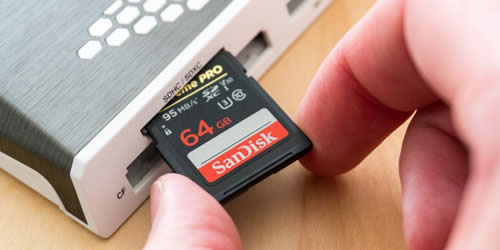
Kan RecoveryRobot Gegevens herstellen van uw geheugenkaart?
Herstelsoftware werkt het beste wanneer de SD-kaart of geheugenkaart nog steeds wordt herkend door de software. Windows en de verloren gegevens blijven leesbaar.
Goede kandidaten voor softwareherstel
RecoveryRobot Wij kunnen mogelijk helpen als:
- Foto's, video's of bestanden zijn per ongeluk verwijderd.
- De geheugenkaart is per ongeluk geformatteerd.
- De kaart werd RAW.
- Windows of uw camera vraagt u om de geheugenkaart te formatteren
- De kaart wordt wel gedetecteerd, maar kan niet normaal worden geopend.
- Bestanden, mappen of een partitie is verdwenen
- De kaart wordt nog steeds weergegeven in Schijfbeheer met ongeveer de juiste capaciteit.
Start een gratis scan
Het herstel kan moeilijker verlopen.
De herstelresultaten kunnen beperkt zijn als:
- Nieuwe foto's of video's zijn opgeslagen nadat de gegevens verloren waren gegaan.
- De kaart is opnieuw geformatteerd en hergebruikt.
- De kaart verbreekt herhaaldelijk de verbinding of geeft een onjuiste capaciteit weer.
- Het opslagmedium vertoont ernstige beschadigingen of onleesbare gebieden.
Hoe minder de kaart wordt gebruikt na gegevensverlies, hoe groter de kans dat herstelbare gegevens niet zijn overschreven.
Als geheugenherstelsoftware geen uitkomst biedt
Software kan geen kaart scannen die de computer niet op hardwareniveau kan benaderen.
Professionele revalidatie kan nodig zijn als:
- De kaart wordt niet herkend door Windows, Schijfbeheer, of een werkende kaartlezer
- De kaart is fysiek gebarsten, verbogen, verbrand of ernstig beschadigd door water.
- De geheugencontroller of het flashgeheugen is fysiek defect geraakt.
Als de kaart belangrijke gegevens bevat en fysiek beschadigd lijkt, voorkom dan dat u deze herhaaldelijk in verschillende apparaten plaatst, formatteert of test.
Hoe bestanden te herstellen van een SD-kaart met RecoveryRobot
Sluit de betreffende SD-kaart of geheugenkaart aan op uw computer via een ingebouwde kaartsleuf of kaartlezer en volg daarna deze drie stappen.
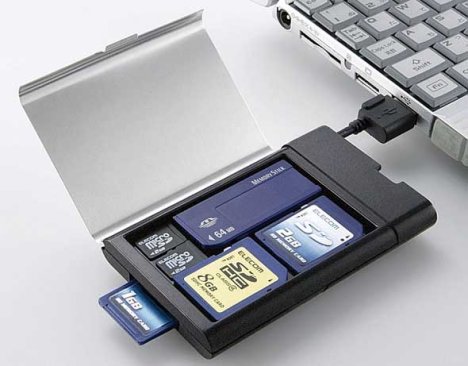
1. Selecteer uw geheugenkaart
Lancering RecoveryRobot en kies de SD-kaart of geheugenkaart uit de lijst met gedetecteerde opslagapparaten.
Controleer de opslagcapaciteit om er zeker van te zijn dat u de juiste kaart hebt geselecteerd.
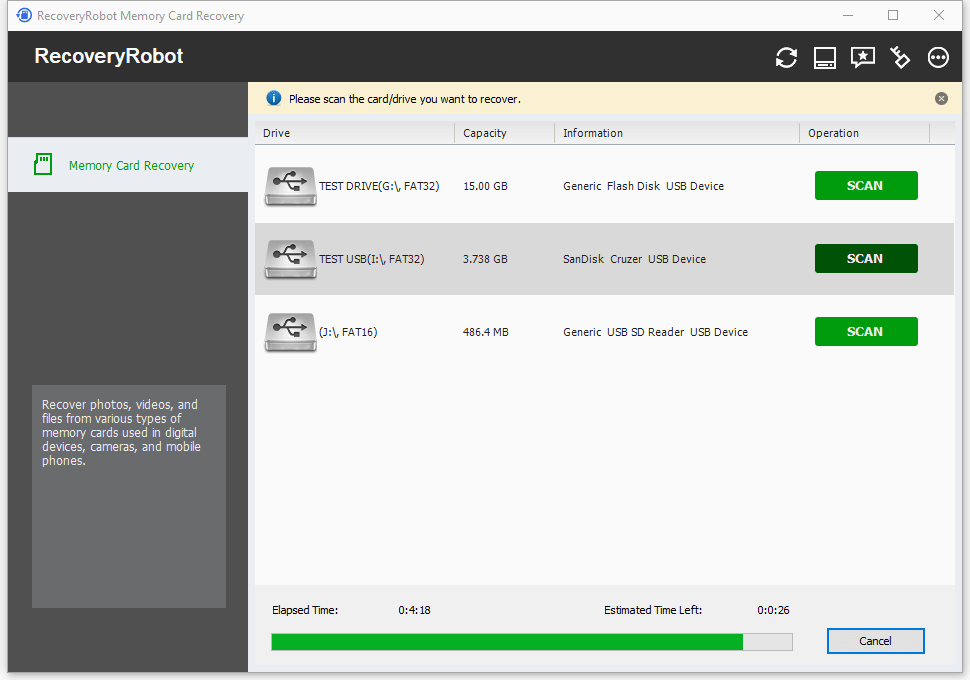
2. Scan naar verloren bestanden
Klik op Scannen om de kaart te doorzoeken naar verwijderde, geformatteerde en verloren bestanden.
RecoveryRobot scant naar herstelbare foto's, video's, documenten en andere ondersteunde bestandstypen zonder dat u de kaart eerst hoeft te formatteren.
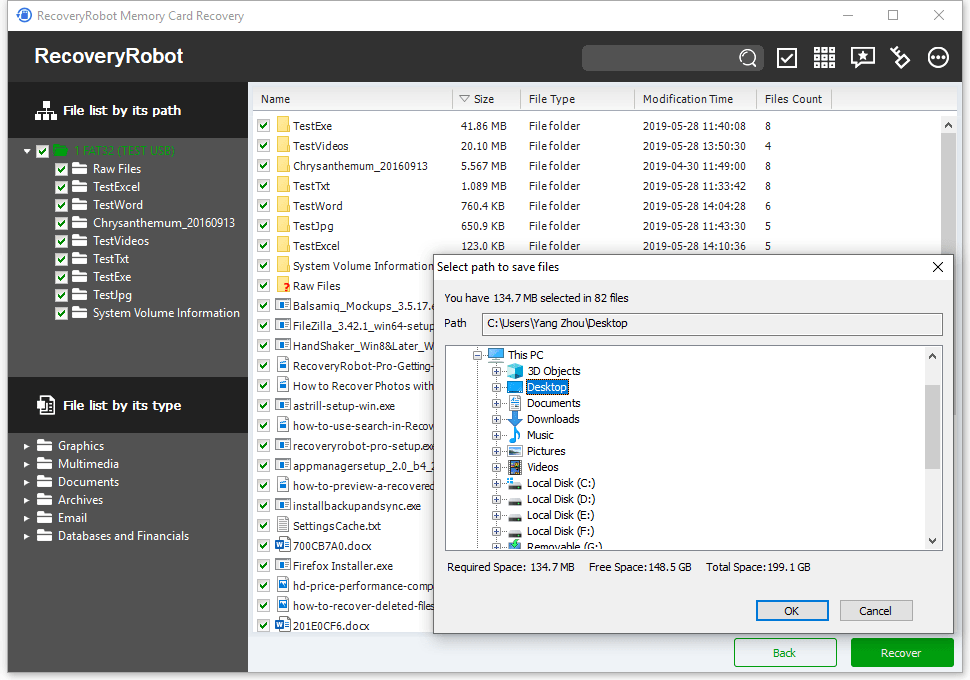
3. Voorvertoning en herstel
Bekijk de scanresultaten en een voorbeeld van de ondersteunde bestanden. Selecteer de bestanden die u wilt herstellen en sla ze op uw computer of een ander opslagapparaat op.
Sla de herstelde bestanden pas terug op de betreffende geheugenkaart nadat het herstelproces is voltooid.
Klaar om je bestanden van de SD-kaart te herstellen?
If Windows Kan uw SD-kaart of geheugenkaart nog steeds detecteren. RecoveryRobot Kan het scannen op verwijderde, geformatteerde, verloren of ontoegankelijke foto's, video's en bestanden.
Windows 11 & 10 · Scannen vóór herstel · Voorbeeldweergave van ondersteunde herstelbare bestanden
Wat is er met je SD-kaart of geheugenkaart gebeurd?
Kies de situatie die het beste overeenkomt met wat er met uw geheugenkaart is gebeurd. *Belangrijk: Stop met het gebruik van de geheugenkaart na gegevensverlies. Het maken van nieuwe foto's, het opnemen van video's of het opslaan van bestanden op de kaart kan gegevens overschrijven die mogelijk nog herstelbaar zijn.
-
Ik heb foto's of bestanden verwijderd.
Per ongeluk foto's, video's of andere bestanden van een SD-kaart of geheugenkaart verwijderd? Deze zijn mogelijk nog te herstellen als ze niet door nieuwe gegevens zijn overschreven.
-
Ik heb de kaart per ongeluk geformatteerd.
Heb je de verkeerde SD-kaart geformatteerd of 'Formatteren' geselecteerd in je camera? Stop met het gebruik van de kaart voordat je meer foto's maakt of nieuwe video's opneemt.
Een geformatteerde SD-kaart herstellen →
-
Mijn SD-kaart is beschadigd of ontoegankelijk.
De kaart wordt gedetecteerd, maar Windows Of uw apparaat kan het niet normaal openen, geeft fouten weer of heeft geen toegang tot de bestanden.
Een beschadigde SD-kaart herstellen →
-
Mijn SD-kaart is RAW geworden.
Windows Schijfbeheer toont de kaart als RAW in plaats van een herkend bestandssysteem zoals FAT32 of exFAT.
Gegevens herstellen van een RAW SD-kaart →
-
Mijn camera geeft aan dat de geheugenkaart geformatteerd moet worden.
Uw camera of Windows U wordt gevraagd de geheugenkaart te formatteren voordat u deze kunt gebruiken.
Als de bestanden belangrijk zijn, formatteer de kaart dan nog niet.
Bestanden herstellen vóór het formatteren →
-
Mijn foto's of bestanden zijn verdwenen.
De geheugenkaart bevat nog wel bruikbare opslagruimte, maar sommige foto's, video's, mappen of andere bestanden ontbreken.
Verloren bestanden terugvinden →
Wat kan RecoveryRobot Herstellen vanaf een geheugenkaart?
RecoveryRobot Kan ondersteunde geheugenkaarten scannen op verloren foto's, video's, documenten en andere bestanden.
Foto's en RAW-afbeeldingen
Herstel JPEG-foto's en ondersteunde RAW-afbeeldingsformaten van camera's en andere apparaten.
Video's en audio
Zoek naar verloren video's, opnames en andere mediabestanden die op de geheugenkaart zijn opgeslagen.
Documenten en andere bestanden
Herstel documenten, pdf's, archieven en andere ondersteunde bestandstypen.
Ondersteunt gangbare geheugenkaarttypen.
RecoveryRobot Werkt met veel verwijderbare geheugenkaarten, waaronder:
SD · SDHC · SDXC · microSD · miniSD · CompactFlash · MMC · Memory Stick · xD
Ondersteunt gangbare bestandssystemen
FAT12 · FAT16 · FAT32 · exFAT · NTFS · NTFS5
U hoeft het bestandssysteem van de kaart niet te kennen voordat u gaat scannen. Als Windows kan de kaart herkennen als een opslagapparaat. RecoveryRobot kan het analyseren op herstelbare bestanden.
Wanneer moet je software voor het herstellen van geheugenkaartgegevens gebruiken?
Software voor het herstellen van geheugenkaartgegevens is het meest nuttig wanneer Windows Het apparaat kan de SD-kaart of geheugenkaart nog steeds detecteren, maar uw foto's, video's of bestanden zijn verwijderd, geformatteerd of ontoegankelijk.
Bestanden zijn verwijderd of de kaart is geformatteerd.
Stop onmiddellijk met het gebruik van de geheugenkaart. Het maken van nieuwe foto's, het opnemen van video's of het opslaan van bestanden kan gegevens overschrijven die mogelijk nog herstelbaar zijn.
De beste volgende stap: scan de kaart voordat u deze opnieuw gebruikt.
De kaart wordt gedetecteerd, maar kan niet worden geopend.
If Windows Als uw camera u vraagt de geheugenkaart te formatteren of te repareren, probeer dan eerst, indien mogelijk, belangrijke bestanden te herstellen.
Beste vervolgstap: Eerst herstellen, dan repareren of formatteren.
De kaart wordt helemaal niet gedetecteerd.
Als de kaart niet wordt weergegeven in Schijfbeheer via een werkende kaartlezer, kan standaard herstelsoftware deze mogelijk niet scannen. Een fysiek defect of een defecte controller kan professionele herstel vereisen.
RecoveryRobot is een tool voor het herstellen van gegevens van SD-kaarten en geheugenkaarten. Windows die detecteerbare kaarten kan scannen op herstelbare bestanden.
Veelvoorkomende oorzaken van gegevensverlies op SD-kaarten en geheugenkaarten
Foto's, video's en bestanden kunnen om diverse redenen verloren gaan of ontoegankelijk worden, waaronder:
- Per ongeluk verwijderen
- De verkeerde geheugenkaart formatteren
- RAW- of beschadigde bestandssystemen
- De kaart verwijderen terwijl er bestanden worden geschreven.
- Onderbroken foto- of video-opname
- Stroomuitval tijdens gebruik van de kaart
- Bestandsysteem- of partitiefouten
- Virus- of malware-infectie
- Fouten van de kaartlezer of het apparaat
Als belangrijke bestanden ontbreken, stop dan met het gebruik van de geheugenkaart totdat het herstel is voltooid. Nieuwe foto's, video's of bestanden kunnen gegevens overschrijven die mogelijk nog herstelbaar zijn.
Gratis download versus volledige versie: wat is het verschil?
U kunt downloaden RecoveryRobot Scan gratis uw SD-kaart of geheugenkaart en controleer of uw verloren bestanden teruggevonden kunnen worden voordat u tot aankoop overgaat.
Gratis versie
- Scan je geheugenkaart op verloren bestanden.
- Blader door de bestanden die tijdens de scan zijn gevonden.
- Bekijk een voorbeeld van ondersteunde foto's, video's en andere bestanden.
- Herstel tot 50 MB Van de gegevens
Volledige versie
- Bevat dezelfde scan- en herstelfuncties.
- Verwijdert de herstellimiet van 50 MB.
- Herstel zoveel herstelbare gegevens als u nodig hebt.
Weet je niet zeker of je foto's of bestanden nog te herstellen zijn? Begin dan met de gratis versie en scan eerst de geheugenkaart.
Scan uw SD-kaart/geheugenkaart op herstelbare bestanden.
If Windows Kan uw SD-kaart of geheugenkaart nog steeds detecteren. RecoveryRobot Kan het scannen op verwijderde, geformatteerde, verloren of ontoegankelijke foto's, video's en bestanden.
Windows 11 & 10 · Scannen vóór herstel · Voorbeeldweergave van ondersteunde herstelbare bestanden
RecoveryRobot Wordt aanbevolen door zowel Pro- als gewone gebruikers






Deel je ervaring | |
1 2 3 4 5 | |
Verzenden Annuleer | |
Dit programma is perfect, het heeft mijn leven en mijn notities gered.
Ik gebruik deze applicatie al 4-5 jaar meerdere keren. De resultaten zijn verbluffend en alle gegevens worden met een nauwkeurigheid van 80-85% hersteld. Ik beveel deze applicatie ten zeerste aan alle gebruikers aan.
Het is echt een geweldig programma, het heeft al mijn problemen opgelost die ik had toen ik al mijn informatie, foto's en notities verwijderde.
Ik heb dit herstelprogramma nu al meerdere keren gebruikt en ik kan echt zeggen dat het me vele uren hard werk heeft bespaard die ik anders opnieuw had moeten doen.
Uitstekende app voor het herstellen van verloren foto's van een compact flash-kaart. Het is de beste app.
Vaak wel. Verwijderde foto's kunnen mogelijk nog worden hersteld totdat hun opslagruimte wordt overschreven door nieuwe foto's, video's of bestanden.
Stop zo snel mogelijk met het gebruik van de geheugenkaart en scan deze voordat je nieuwe foto's maakt of meer video's opneemt.
Na bepaalde soorten formatteren kunnen bestanden mogelijk nog worden hersteld, vooral als de kaart daarna niet opnieuw is gebruikt.
Het herstelproces hangt af van hoe de kaart is geformatteerd, het bestandssysteem en of nieuwe gegevens de oorspronkelijke bestanden hebben overschreven.
Stop met het gebruik van de kaart.
Niet doen:
- Maak nieuwe foto's
- Neem nieuwe video's op
- Kopieer bestanden naar de kaart
- Formatteer of repareer het voordat u het herstelt.
- Sla de herstelde bestanden terug op dezelfde kaart.
Sluit het aan op je computer en scan het zo snel mogelijk.
Klaar om je bestanden van de SD-kaart te herstellen?
If Windows Kan uw SD-kaart of geheugenkaart nog steeds detecteren. RecoveryRobot Kan het scannen op verwijderde, geformatteerde, verloren of ontoegankelijke foto's, video's en bestanden.
Windows 11 & 10 · Scannen vóór herstel · Voorbeeldweergave van ondersteunde herstelbare bestanden