
RecoveryRobot® SSD Recovery
Программа для восстановления данных с SSD-накопителей – бесплатная загрузка. Windows
Восстанавливает файлы из поддерживаемых ситуаций потери данных на SSD-накопителях, включая случайное форматирование, потерю разделов , необработанные или недоступные тома, а также некоторые случаи удаления файлов.
RecoveryRobot сканирует внутренние и внешние SSD-накопители, которые по-прежнему обнаруживаются Windows и позволяет просмотреть восстанавливаемые файлы, прежде чем решить, что именно нужно восстановить.
Windows 11 и 10 · Сканирование перед восстановлением · Предварительный просмотр восстанавливаемых файлов (при поддержке)
Важно: Немедленно прекратите использование затронутого SSD-накопителя. SSD-накопители могут использовать TRIM и внутренние процессы очистки, которые могут сделать удаленные данные невосстановимыми. Не устанавливайте... RecoveryRobot или сохраните восстановленные файлы на SSD-накопитель, с которого вы пытаетесь выполнить восстановление.
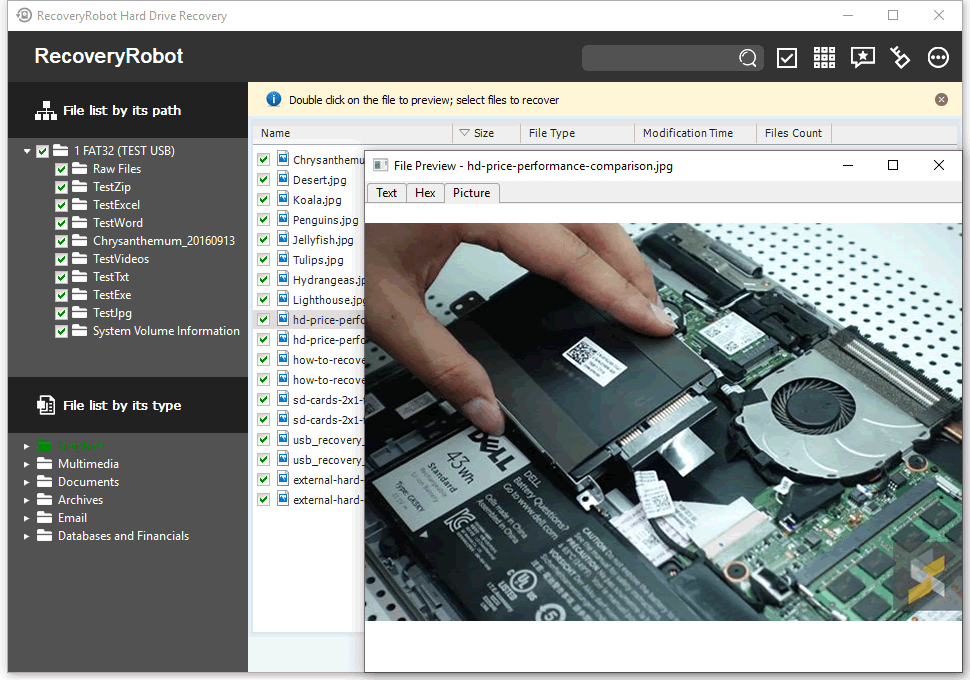
Можно ли восстановить данные с SSD-накопителя?
Иногда это удается, но восстановление данных с SSD во многом зависит от того, что произошло с диском и были ли потерянные данные уже удалены с помощью TRIM или перезаписаны.
Вероятность выздоровления выше, когда
- SSD-накопитель был случайно поврежден. отформатированные
- Раздел был потерян или удален
- Том отображается в формате RAW или недоступен.
- Windows по-прежнему нормально распознает SSD
- Затронутые данные не были перезаписаны.
- Программа TRIM еще не удалила удаленные данные.
Восстановление может быть более сложным, когда
- SSD-накопитель интенсивно использовался с момента потери данных.
- Windows или приложения были переустановлены на том же SSD-накопителе.
- Новые файлы перезаписали исходные данные.
- SSD-накопитель не распознается Windows
- Накопитель вышел из строя из-за неисправности контроллера, микропрограммы, электрической части или NAND-памяти.
Восстановление данных с SSD-накопителя отличается от восстановления данных с жесткого диска.
Традиционные жесткие диски часто сохраняют удаленные данные файлов до тех пор, пока они не будут перезаписаны.
SSD-накопители могут вести себя по-разному. Функция TRIM позволяет операционной системе сообщать SSD, какие блоки больше не нужны, и накопитель может очистить эти блоки внутри себя.
Поэтому удаленные файлы на SSD-накопителе могут стать невосстановимыми, даже если вы не сохраняли новые файлы на диск вручную.
If Windows Если SSD по-прежнему обнаруживается, прекратите его использование и просканируйте его, прежде чем вносить дальнейшие изменения.
Бесплатная загрузка для WindowsКак восстановить данные с SSD-накопителя
If Windows Если SSD по-прежнему обнаруживается, вы можете просканировать его на наличие восстанавливаемых файлов в три этапа.
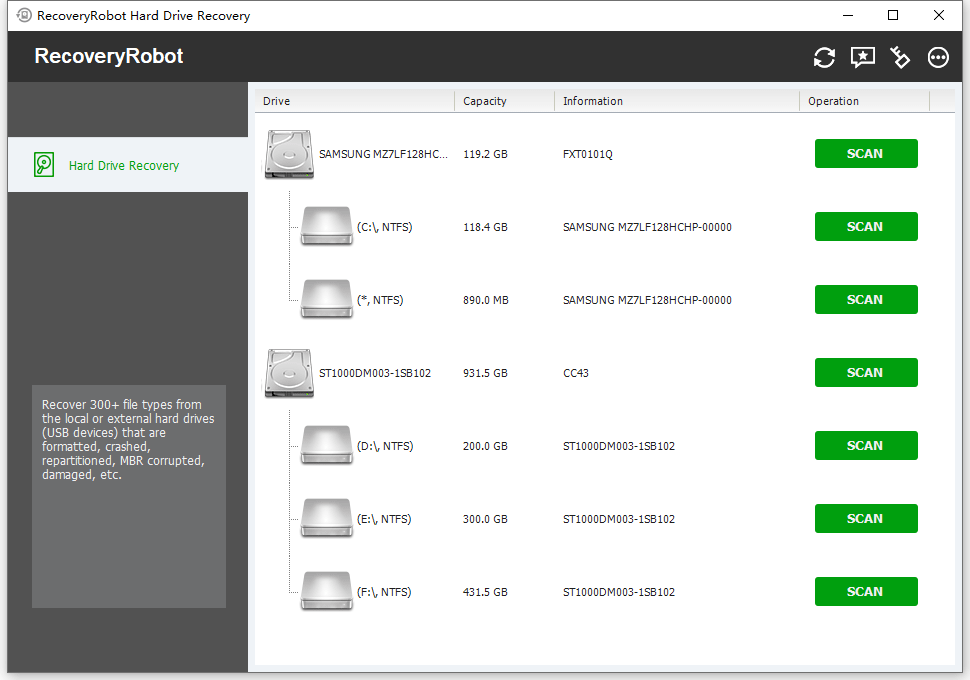
1. Выберите SSD-накопитель.
Открыто RecoveryRobot и выберите внутренний или внешний SSD-накопитель, на котором хранились потерянные данные.
Если возможно, запустите RecoveryRobot с другого диска, а не устанавливая его на SSD, который вы пытаетесь восстановить.
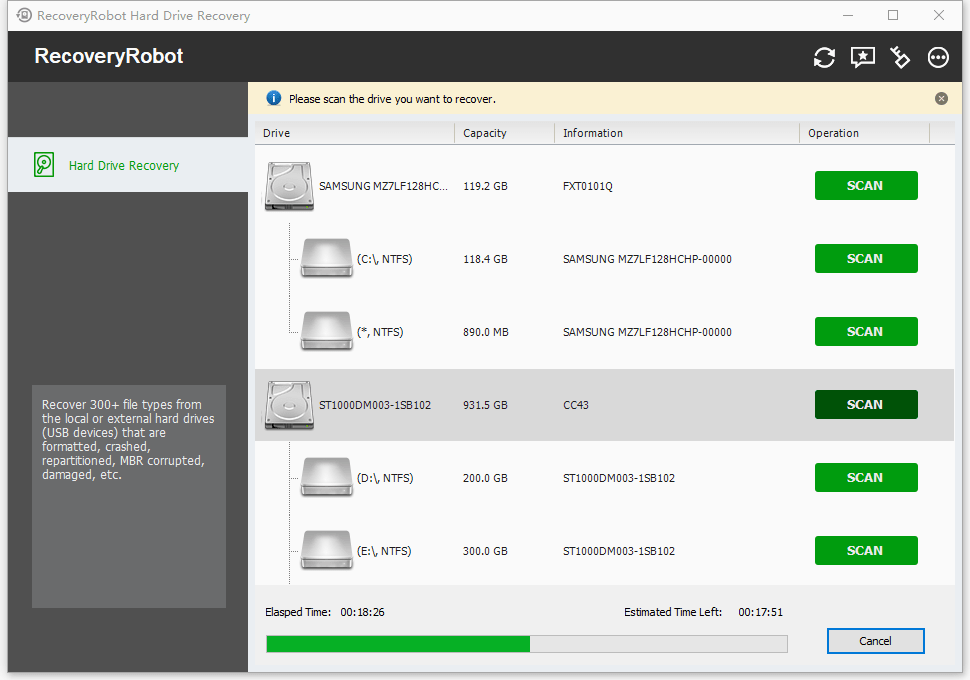
2. Поиск восстанавливаемых данных.
Запустите сканирование и дайте ему... RecoveryRobot Выполните поиск на SSD-накопителе файлов, папок, разделов и информации о файловой системе, которые еще могут быть восстановлены.
Результаты восстановления будут зависеть от типа потери данных и от того, были ли исходные данные удалены с помощью TRIM или перезаписи.
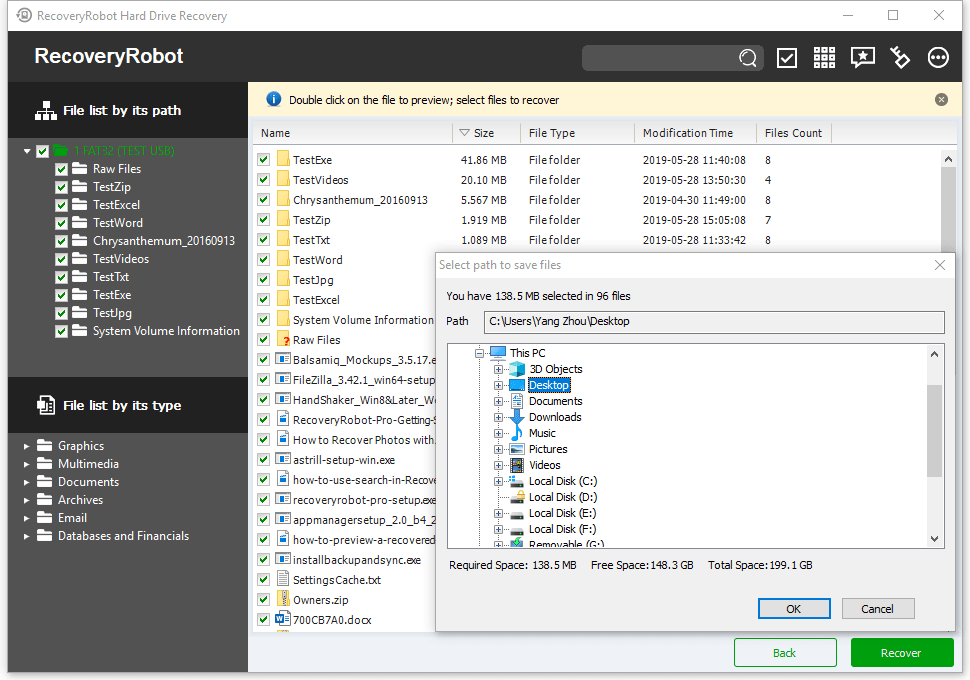
3. Предварительный просмотр и восстановление
Просмотрите файлы, найденные в ходе сканирования, и просмотрите поддерживаемые типы файлов.
Выберите файлы, которые хотите восстановить, и сохраните их на другой физический диск или внешнее запоминающее устройство.
Не сохраняйте восстановленные файлы обратно на поврежденный SSD-накопитель.
Что случилось с вашим SSD-накопителем?
Выберите ситуацию, которая лучше всего соответствует тому, что вы видите.
Я случайно удалил файлы.
Файлы были удалены с SSD-накопителя, очищены из корзины или удалены с помощью комбинации клавиш Shift+Delete.
Поскольку SSD-накопители могут использовать функцию TRIM, восстановление удаленных файлов может быть ограничено и не всегда возможно.
Я отформатировал SSD.
SSD-накопитель был отформатирован, и предыдущие файлы больше не отображаются.
Восстановление данных все еще возможно, если исходные данные не были перезаписаны или удалены.
Раздел исчез
Раздел был удален, потерян или больше не отображается в обычном режиме. Windows.
SSD-накопитель находится в необработанном состоянии (RAW) или недоступен.
Windows Обнаруживает SSD, но том отображается как RAW, не открывается или предлагает отформатировать его.
Восстановление после недоступности SSD →
SSD-накопитель обнаружен, но файлы отсутствуют.
Диск по-прежнему отображается в WindowsОднако некоторые папки или файлы неожиданно исчезли.
Windows SSD не распознается
Если SSD-накопитель не отображается в Windows или вообще через «Управление дисками», обычное программное обеспечение для восстановления не может его просканировать.
Попробуйте сначала другой кабель, корпус, порт или компьютер. Если проблема не будет обнаружена, возможно, дело в аппаратном обеспечении, прошивке или контроллере SSD.
Чем отличается восстановление с SSD: TRIM
Восстановление данных с SSD-накопителя может быть сложнее, чем с традиционного жесткого диска, поскольку многие SSD-накопители используют функцию TRIM.
Что делает функция TRIM?
Когда вы удаляете файл, Windows может сообщить SSD-накопителю, что блоки памяти, используемые этим файлом, больше не нужны.
Затем SSD-накопитель может стереть или переработать эти блоки внутри себя.
После удаления этих данных программное обеспечение для восстановления не сможет восстановить исходное содержимое файла.
Почему это важно для удалённых файлов
На обычном жестком диске удаленные файлы часто остаются физически активными до тех пор, пока новые данные не перезапишут их.
На SSD-накопителе функция TRIM может привести к тому, что удаленные данные исчезнут гораздо быстрее — даже если вы не сохраняли новые файлы вручную.
Метод TRIM по-разному влияет на различные ситуации восстановления.
Восстановление данных с SSD-накопителя может быть возможно в следующих случаях:
- Раздел был потерян или удален
- Файловая система стала необработанной (RAW) или недоступной.
- SSD-накопитель был отформатирован, но восстанавливаемые структуры сохранились.
- Функция TRIM была отключена, не поддерживалась или еще не обработала затронутые данные.
Что делать?
Что делать, если важные данные исчезли с SSD-накопителя:
- 1. Немедленно прекратите использование SSD-накопителя.
- 2. Избегайте установки программного обеспечения или копирования файлов на него.
- 3. Не форматируйте и не восстанавливайте том до завершения процесса восстановления.
- 4. По возможности выполните сканирование SSD-накопителя с другого диска или компьютера.
Чем раньше вы прекратите запись данных на SSD, тем выше вероятность того, что восстанавливаемая информация всё ещё сохранится.
Просканируйте SSD-накопитель на наличие восстанавливаемых файлов.Что делать сразу после потери данных с SSD-накопителя?
Действия, которые вы предпримете после потери данных, могут напрямую повлиять на возможность восстановления файлов.
1. Прекратите использование SSD-накопителя.
Избегайте копирования файлов, загрузки данных, установки приложений или внесения других изменений в затронутый SSD-накопитель.
Дальнейшее использование может привести к перезаписи восстанавливаемых данных или позволить удаленным блокам быть обработанными более активно.
2. Не форматируйте и не восстанавливайте диск.
If Windows Программа предлагает отформатировать SSD-накопитель; отмените операцию, если файлы вам все еще нужны.
Не запускайте инструменты восстановления, оптимизации или модификации разделов, прежде чем проверить, что можно восстановить.
3. Не устанавливайте программное обеспечение для восстановления на поврежденный SSD-накопитель.
Установите RecoveryRobot По возможности используйте другой диск.
Запись программного обеспечения для восстановления на тот же SSD-накопитель может привести к перезаписи данных, которые вы пытаетесь восстановить.
4. Если это ваш Windows Системный SSD, минимизация дальнейшего использования
Если потерянные файлы хранились на SSD-накопителе, работающем в режиме... WindowsПри этом операционная система может продолжать запись временных файлов, обновлений, журналов и других данных в фоновом режиме.
Если данные важны, выключите компьютер и, если это возможно, подключите SSD к другому устройству. Windows Компьютер используется в качестве дополнительного накопителя для сканирования.
5. Сохраните восстановленные файлы в другом месте.
Восстановите файлы на другой физический диск, внешний накопитель или другое устройство хранения.
Никогда не сохраняйте восстановленные файлы на тот же SSD-накопитель во время процесса восстановления.
If Windows По-прежнему обнаруживает SSD-накопитель, сканирует его перед выполнением ремонта, форматированием тома или возвращением к нормальной работе.
Просканируйте SSD-накопитель на наличие восстанавливаемых файлов.Восстановление с внутреннего и внешнего SSD-накопителя
Процесс восстановления различается в зависимости от способа подключения SSD и от того, подключен ли он. Windows активно его использует.
Внутренний SSD
Внутренний SSD-накопитель может содержать Windowsприложения и личные файлы.
Если потерянные данные находятся на вашем системном SSD-накопителе, дальнейшее использование компьютера может привести к созданию новых временных файлов, обновлений, журналов и других операций записи, которые могут перезаписать восстанавливаемые данные.
Лучший подход: Сведите к минимуму использование компьютера и, по возможности, подключите SSD к другому устройству. Windows Используйте ПК в качестве дополнительного диска перед сканированием.
Внешний SSD
Внешний SSD-накопитель обычно проще изолировать после потери данных.
Отключите его, как только заметите пропавшие файлы, и подключите снова только тогда, когда будете готовы к сканированию.
Перед восстановлением не следует копировать новые файлы на внешний SSD-накопитель.
SSD в корпусе USB
Встроенный твердотельный накопитель SATA или NVMe часто можно подключить к другому компьютеру с помощью совместимого USB- корпуса или адаптера.
Установите Windows Правильно определяет SSD-накопитель перед началом сканирования для восстановления.
Системный привод против вторичного привода
Дополнительный SSD-накопитель, который не запущен. Windows Как правило, на него записывается меньше данных в фоновом режиме, чем на системный диск.
Это может облегчить предотвращение дальнейших изменений после потери данных.
Во всех случаях сохраняйте восстановленные файлы на другой физический диск, а не обратно на SSD-накопитель, с которого вы восстанавливаете данные.
Просканируйте SSD-накопитель на наличие восстанавливаемых файлов.Какие файлы можно восстановить с SSD-накопителя?
Если исходные данные не были перезаписаны или очищены программой TRIM, RecoveryRobot может обеспечить поиск многих распространенных типов файлов на поддерживаемых SSD-накопителях.
Документы
Восстановите рабочие и личные файлы, такие как документы, электронные таблицы, презентации, PDF-файлы и текстовые файлы.
Примеры включают DOC/DOCX, XLS/XLSX, PPT/PPTX, PDF и TXT.
Фото
Восстанавливайте файлы изображений , хранящиеся на SSD-накопителе, включая распространенные форматы фотографий и поддерживаемые RAW-файлы с камер.
В качестве примеров можно привести JPEG, PNG, TIFF, BMP, а также поддерживаемые форматы RAW.
Видео
Восстанавливайте видеофайлы, потерянные после форматирования, проблем с разделами, ошибок файловой системы или других поддерживаемых ситуаций потери данных.
В качестве примеров можно привести MP4, MOV, AVI, MKV и другие поддерживаемые форматы.
Аудио
Восстанавливайте музыку, записи и другие поддерживаемые аудиофайлы.
В качестве примеров можно привести MP3, WAV, WMA и AAC.
Архивы и другие файлы
RecoveryRobot Также может сканировать наличие ZIP-архивов и других поддерживаемых типов файлов, которые могут оставаться на SSD-накопителе.
Результаты восстановления зависят от типа потери данных, состояния SSD-накопителя и от того, были ли исходные данные удалены с помощью функции TRIM или новых операций записи.
Просканируйте SSD-накопитель на наличие восстанавливаемых файлов.
Когда программное обеспечение для восстановления SSD может не помочь
Программы для восстановления данных с SSD-накопителей предназначены для случаев потери логических данных. Они могут не сработать, если исходные данные уже были удалены или если SSD-накопитель имеет аппаратную неисправность.
Программа TRIM уже удалила удаленные данные.
Если SSD-накопитель обработал удаленные блоки с помощью TRIM и внутренней сборки мусора, исходное содержимое файлов может быть недоступно для программ восстановления.
SSD-накопитель не распознается Windows
Если SSD-накопитель не отображается в Windows или вообще управление дисками. RecoveryRobot Не удается отсканировать.
Для исключения проблем с подключением попробуйте сначала другой кабель, корпус, порт или компьютер.
SSD-накопитель вышел из строя из-за неисправности контроллера или микропрограммы.
SSD-накопитель, который внезапно пропадает, сообщает неверную емкость, неоднократно отключается или ведет себя непредсказуемо, может иметь проблемы с контроллером или микропрограммой.
В таких случаях восстановление программного обеспечения может быть нецелесообразным.
SSD-накопитель получил физические или электрические повреждения.
Сбои в электропитании, поврежденные разъемы, попадание жидкости или другие физические проблемы могут потребовать восстановления данных специалистами.
Потерянные данные были перезаписаны.
If WindowsЕсли какие-либо приложения или новые файлы перезаписали данные в области памяти, содержащей потерянные данные, эти перезаписанные байты не могут быть восстановлены программным обеспечением для восстановления.
Системный SSD продолжает работать.
Когда данные теряются из Windows В случае с системным SSD-накопителем фоновая запись из операционной системы может продолжать изменять состояние диска, даже если вы не сохраняете файлы активно.
Это может со временем уменьшить объем восстанавливаемых данных.
If Windows Если SSD-накопитель по-прежнему обнаруживается, и устройство не демонстрирует признаков аппаратной неисправности, сканирование — самый безопасный способ проверить, что еще можно восстановить.
Просканируйте SSD-накопитель на наличие восстанавливаемых файлов.Бесплатная версия для восстановления SSD против полной версии.
Вы можете скачать RecoveryRobot и просканируйте свой SSD, прежде чем решать, нужна ли вам полная версия.
Бесплатная версия
- Сканирование поддерживает внутренние и внешние SSD-накопители.
- Просмотрите файлы, найденные во время сканирования.
- Предварительный просмотр поддерживаемых типов файлов
- Восстановите до 50 МБ данных.
Полная версия
- Включает те же функции сканирования и предварительного просмотра.
- Восстановите более 50 МБ свободного места.
- После регистрации нет ограничений по сумме возмещения.
Сначала проведите сканирование, потом принимайте решение.
Если вы не уверены, можно ли восстановить ваши файлы с SSD-накопителя, начните с бесплатной версии.
Проведите сканирование, проанализируйте результаты. RecoveryRobot Найдите и проверьте, можно ли восстановить необходимые вам файлы, прежде чем приобретать лицензию.
Важно: Установите RecoveryRobot По возможности сохраняйте восстановленные файлы на другой диск и на другой физический диск, а не обратно на SSD-накопитель, с которого вы восстанавливаете данные.
доверяют RecoveryRobot Пользователи
RecoveryRobot Эта программа помогла пользователям восстановить важные файлы, фотографии, видео и другие данные с самых разных устройств хранения и в ситуациях потери данных.






Оставить отзыв | |
1 2 3 4 5 | |
Отправить Отмена | |
Эта программа идеальна, она спасла мне жизнь и мои заметки.
Я пользуюсь этим приложением уже 4-5 лет, многократно. Результаты потрясающие, все данные восстановлены с точностью до 80-85%. Настоятельно рекомендую это приложение всем пользователям.
Это действительно отличная программа, она решила все проблемы, которые у меня были после удаления всей информации, фотографий и заметок.
Часто задаваемые вопросы по восстановлению данных с SSD-накопителей
Иногда. Восстановление зависит от того, обработал ли SSD уже удаленные данные с помощью TRIM или же исходные блоки памяти были перезаписаны.
Возможно. Если TRIM и внутренний процесс очистки SSD уже удалили блоки, содержащие удалённые данные, программное обеспечение для восстановления не сможет восстановить исходное содержимое файлов.
Возможно. Восстановление зависит от того, как был отформатирован SSD, обработал ли TRIM затронутые блоки и были ли впоследствии записаны на накопитель новые данные.
Да, пока Windows Устройство корректно распознает внешний SSD-накопитель, и потерянные данные еще не были удалены или перезаписаны.
Да, но в этом случае требуется особая осторожность. Windows системный диск, поскольку операционная система может продолжать запись данных в фоновом режиме.
По возможности подключайте SSD-накопитель к другому SSD-накопителю. Windows Компьютер используется в качестве дополнительного диска перед сканированием.If Windows по-прежнему обнаруживает SSD. RecoveryRobot Возможно, удастся просканировать том на наличие восстанавливаемых файлов, прежде чем форматировать или восстанавливать его.
Если важные файлы отсутствуют, безопаснее сначала просканировать систему на наличие восстанавливаемых данных, прежде чем запускать инструменты восстановления или модификации разделов, которые могут изменить файловую систему.
Вы можете скачать RecoveryRobotСканируйте SSD-накопитель, просматривайте поддерживаемые файлы и восстанавливайте до 50 МБ данных с помощью бесплатной версии.
Сохраните восстановленные файлы на другой физический диск или внешнее запоминающее устройство. Не сохраняйте их обратно на SSD-накопитель, с которого вы восстанавливаете данные.
Восстановите данные с вашего SSD-накопителя.
Потеряны файлы после форматирования, отсутствует раздел, поврежден RAW-том или возникла другая проблема с потерей данных на SSD?
Прекратите использование затронутого SSD-накопителя и просканируйте его, прежде чем будут записаны новые данные или функция TRIM удалит восстанавливаемую информацию.
Просканируйте SSD · Предварительный просмотр поддерживаемых файлов