
RecoveryRobot® Minneskortåterställning
Programvara för återställning av SD-kort – Gratis nedladdning för Windows
Återställ raderade, formaterade, förlorade eller oåtkomliga foton, videor och filer från SD-kort, microSD-kort, CompactFlash-kort och andra minneskort.
RecoveryRobot kan skanna minneskort som används i digitalkameror, drönare, actionkameror, telefoner, dashcams och andra enheter – så länge som Windows kan fortfarande upptäcka kortet.
Windows 11 och 10 · Skanna före återställning · Förhandsgranska återställningsbara filer där det stöds
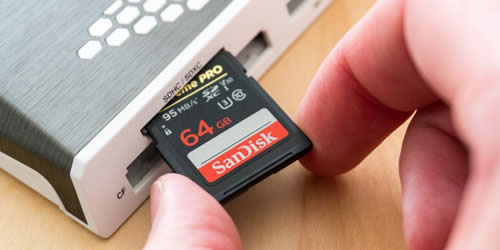
Kan RecoveryRobot Återställa data från ditt minneskort?
Återställningsprogramvaran fungerar bäst när SD-kortet eller minneskortet fortfarande upptäcks av Windows och den förlorade informationen förblir läsbar.
Bra kandidater för programvaruåterställning
RecoveryRobot kan eventuellt hjälpa till om:
- Foton, videor eller filer raderades av misstag
- Minneskortet formaterades av misstag
- Kortet blev RAW
- Windows eller din kamera ber dig formatera kortet
- Kortet upptäcks men kan inte öppnas normalt
- Filer, mappar eller en partition har försvunnit
- Kortet visas fortfarande i Diskhantering med ungefär rätt kapacitet.
Starta en gratis skanning
Återhämtningen kan vara svårare
Återhämtningsresultaten kan vara begränsade om:
- Nya foton eller videor har sparats efter att data förlorades
- Kortet har formaterats om och återanvänts
- Kortet kopplas från upprepade gånger eller rapporterar en felaktig kapacitet
- Lagringsmediet har allvarliga korruptioner eller oläsliga områden
Ju mindre kortet används efter dataförlust, desto större är chansen att återställningsbar data inte har skrivits över.
När programvara för återställning av minneskort inte kan hjälpa
Programvara kan inte skanna ett kort som datorn inte kan komma åt på hårdvarunivå.
Professionell återhämtning kan krävas om:
- Kortet upptäcks inte av Windows, Diskhantering eller en fungerande kortläsare
- Kortet är fysiskt sprucket, böjt, bränt eller allvarligt vattenskadat
- Minneskontrollern eller flashminnet har fysiskt felat
Om kortet innehåller viktiga data och verkar fysiskt skadat, undvik att upprepade gånger sätta i, formatera eller testa det i olika enheter.
Hur man återställer filer från ett SD-kort med RecoveryRobot
Anslut det berörda SD-kortet eller minneskortet till din dator med hjälp av en inbyggd kortplats eller kortläsare och följ sedan dessa tre steg.
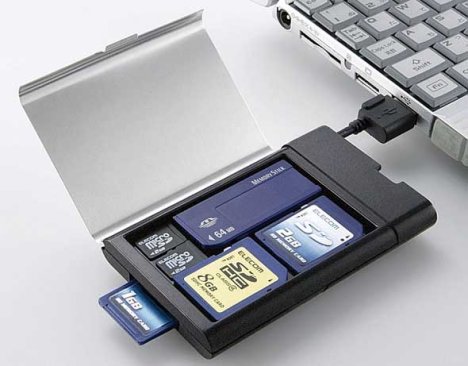
1. Välj ditt minneskort
Starta RecoveryRobot och välj SD-kortet eller minneskortet från listan över upptäckta lagringsenheter.
Kontrollera hårddiskens kapacitet för att se till att du har valt rätt kort.
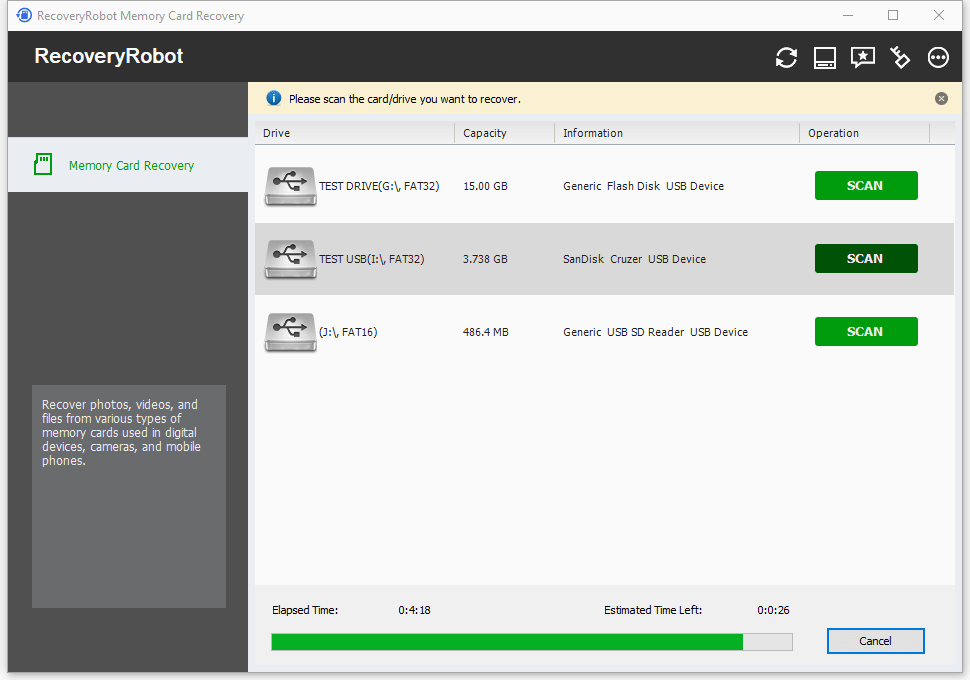
2. Skanna efter förlorade filer
Klicka på Skanna för att söka på kortet efter raderade, formaterade och förlorade filer.
RecoveryRobot skannar efter återställningsbara foton, videor, dokument och andra filtyper som stöds utan att du först behöver formatera kortet.
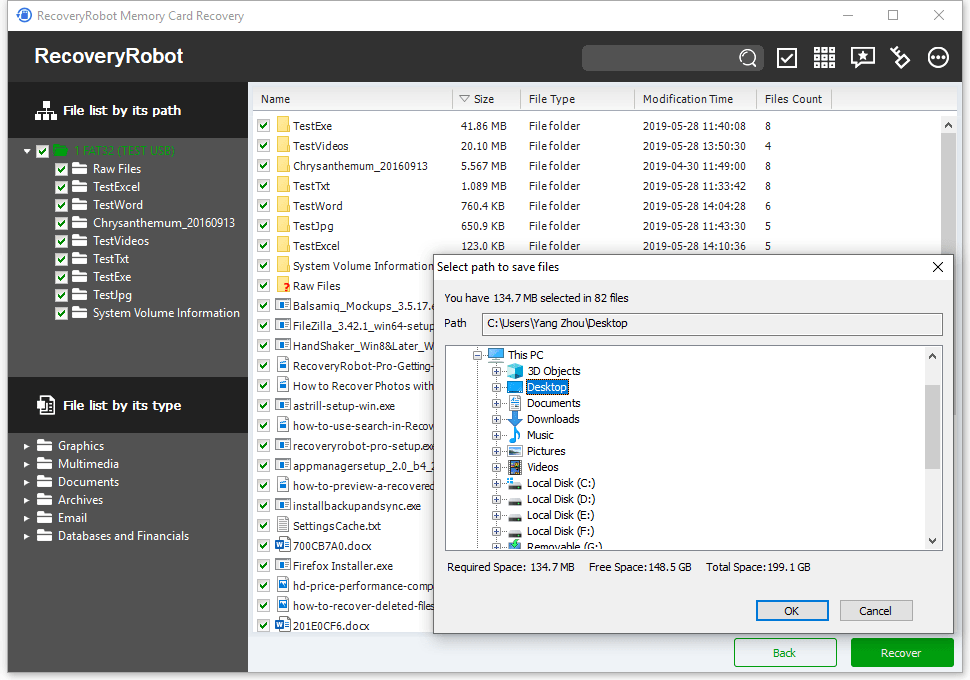
3. Förhandsgranska och återställa
Bläddra bland skanningsresultaten och förhandsgranska filer som stöds. Välj de filer du vill återställa och spara dem på din dator eller en annan lagringsenhet.
Spara inte återställda filer tillbaka till det berörda minneskortet förrän återställningen är klar.
Redo att återställa dina SD-kortfiler?
If Windows kan fortfarande upptäcka ditt SD-kort eller minneskort, RecoveryRobot kan skanna den efter raderade, formaterade, förlorade eller oåtkomliga foton, videor och filer.
Windows 11 och 10 · Skanna före återställning · Förhandsgranska återställningsbara filer som stöds
Vad har hänt med ditt SD-kort eller minneskort?
Välj den situation som bäst matchar vad som hände med ditt kort. *Viktigt: Sluta använda minneskortet efter dataförlust. Att ta nya foton, spela in videor eller spara filer på kortet kan skriva över data som fortfarande kan återställas.
-
Jag raderade foton eller filer
Har du av misstag raderat foton, videor eller andra filer från ett SD-kort eller minneskort? De kan fortfarande gå att återställa om de inte har skrivits över av ny data.
-
Jag formaterade kortet av misstag
Har du formaterat fel SD-kort eller valt ”Formatera” i kameran? Sluta använda kortet innan du tar fler foton eller spelar in nya videor.
Återställ ett formaterat SD-kort →
-
Mitt SD-kort är skadat eller oåtkomligt
Kortet upptäcks, men Windows eller så kan din enhet inte öppna den normalt, visar fel eller kan inte komma åt filerna.
Återställ ett skadat SD-kort →
-
Mitt SD-kort blev RAW
Windows Diskhantering visar kortet som RAW istället för ett igenkänt filsystem som FAT32 eller exFAT.
Återställ data från ett RAW SD-kort →
-
Min kamera säger att kortet måste formateras
Din kamera eller Windows ber dig att formatera minneskortet innan du använder det.
Om filerna spelar roll, formatera inte kortet än.
Återställ filer före formatering →
-
Mina foton eller filer försvann
Kortet innehåller fortfarande använt lagringsutrymme, men vissa foton, videor, mappar eller andra filer saknas.
Hitta förlorade filer →
Vad kan RecoveryRobot Återställa från ett minneskort?
RecoveryRobot kan skanna minneskort som stöds efter förlorade foton, videor, dokument och andra filer.
Foton och RAW-bilder
Återställ JPEG-foton och stödda RAW-bildformat från kameror och andra enheter.
Videor och ljud
Sök efter förlorade videor, inspelningar och andra mediefiler som lagrats på kortet.
Dokument och andra filer
Återställ dokument, PDF-filer, arkiv och andra filtyper som stöds.
Stöder vanliga minneskorttyper
RecoveryRobot fungerar med många flyttbara minneskort, inklusive:
SD · SDHC · SDXC · microSD · miniSD · CompactFlash · MMC · Memory Stick · xD
Stöder vanliga filsystem
FAT12 · FAT16 · FAT32 · exFAT · NTFS · NTFS5
Du behöver inte känna till kortets filsystem innan du skannar. Om Windows kan identifiera kortet som en lagringsenhet, RecoveryRobot kan analysera den för återställningsbara filer.
När ska du använda programvara för återställning av minneskort?
Programvara för återställning av minneskort är mest användbar när Windows kan fortfarande identifiera SD-kortet eller minneskortet, men dina foton, videor eller filer är raderade, formaterade eller oåtkomliga.
Filer har raderats eller kortet har formaterats
Sluta använda kortet omedelbart. Att ta nya foton, spela in video eller spara filer kan skriva över data som fortfarande kan återställas.
Bästa nästa steg: Skanna kortet innan du använder det igen.
Kortet upptäcks men kan inte öppnas
If Windows eller om din kamera ber dig formatera eller reparera kortet, återställ viktiga filer först när det är möjligt.
Bästa nästa steg: Återställ först, reparera eller formatera om senare.
Kortet upptäcks inte alls
Om kortet inte visas i Diskhantering via en fungerande kortläsare kanske inte vanlig återställningsprogramvara kan skanna det. Fysiska fel eller fel i styrenheten kan kräva professionell återställning.
RecoveryRobot är ett verktyg för återställning av SD-kort och minneskort Windows som kan skanna detekterbara kort efter återställningsbara filer.
Vanliga orsaker till dataförlust på SD-kort och minneskort
Foton, videor och filer kan gå förlorade eller bli oåtkomliga av många anledningar, inklusive:
- Oavsiktlig radering
- Formatera fel minneskort
- RAW- eller korrupta filsystem
- Ta bort kortet medan filer skrivs
- Avbruten foto- eller videoinspelning
- Strömavbrott medan kortet används
- Filsystem- eller partitionsfel
- Virus- eller malwareinfektion
- Fel på kortläsare eller enhet
Om viktiga filer saknas, sluta använda kortet tills återställningen är klar. Nya foton, videor eller filer kan skriva över data som fortfarande kan återställas.
Gratis nedladdning kontra fullversion: Vad är skillnaden?
Du kan ladda ner RecoveryRobot Skanna ditt SD-kort eller minneskort gratis och kontrollera om dina förlorade filer kan hittas innan du köper.
Gratis version
- Skanna ditt minneskort efter förlorade filer
- Bläddra bland filer som hittades under skanningen
- Förhandsgranska foton, videor och andra filer som stöds
- Återställ upp till 50 MB av data
Full version
- Inkluderar samma skannings- och återställningsfunktioner
- Tar bort återställningsgränsen på 50 MB
- Återställ så mycket återställningsbar data som du behöver
Är du osäker på om dina foton eller filer kan återställas? Börja med gratisversionen och skanna kortet först.
Skanna ditt SD-/minneskort efter återställningsbara filer
If Windows kan fortfarande upptäcka ditt SD-kort eller minneskort, RecoveryRobot kan skanna den efter raderade, formaterade, förlorade eller oåtkomliga foton, videor och filer.
Windows 11 och 10 · Skanna före återställning · Förhandsgranska återställningsbara filer som stöds
RecoveryRobot Rekommenderas av både Pro och Vanliga användare






Skriv din utvärdering | |
1 2 3 4 5 | |
Skicka Annullera | |
Det här programmet är perfekt, det räddade mitt liv och mina PM.
Jag har använt den här applikationen flera gånger under de senaste 4-5 åren. Resultaten är fantastiska och jag har återställt all data med upp till 80-85 % noggrannhet. Rekommenderar starkt den här applikationen till alla användare.
Det är verkligen ett fantastiskt program, det löste alla problem jag hade när jag raderade all min information, foton och meddelanden.
Jag har använt det här återställningsprogrammet flera gånger nu, och jag kan verkligen säga att det har besparat mig många timmars hårt arbete som jag skulle ha varit tvungen att börja om och göra om.
Utmärkt app för att återställa förlorade bilder från ett kompakt flash-kort. Det är den bästa appen.
Ofta, ja. Raderade foton kan förbli återställningsbara tills deras lagringsutrymme skrivs över av nya foton, videor eller filer.
Sluta använda kortet så snart som möjligt och skanna det innan du tar nya foton eller spelar in mer video.
Filer kan fortfarande gå att återställa efter vissa typer av formatering, särskilt om kortet inte har återanvänts efteråt.
Återställningen beror på hur kortet formaterades, dess filsystem och om ny data har skrivit över originalfilerna.
Sluta använda kortet.
Låt bli:
- Ta nya foton
- Spela in nya videor
- Kopiera filer till kortet
- Formatera eller reparera den före återställning
- Spara återställda filer tillbaka till samma kort
Anslut den till datorn och skanna den så snart som möjligt.
Redo att återställa dina SD-kortfiler?
If Windows kan fortfarande upptäcka ditt SD-kort eller minneskort, RecoveryRobot kan skanna den efter raderade, formaterade, förlorade eller oåtkomliga foton, videor och filer.
Windows 11 och 10 · Skanna före återställning · Förhandsgranska återställningsbara filer som stöds