

RecoveryRobot® الحذف

برنامج إلغاء حذف سريع وسهل الاستخدام لاستعادة الملفات المحذوفة تحت أي ظروف تقريبًا

شاهد الفيديو الموجود على اليسار لتتعلم كيفية استعادة الملفات المحذوفة من سلة المحذوفات في دقائق، أو قم بتنزيل النسخة التجريبية المجانية الآن.

استعادة الملفات المحذوفة من سلة المهملات باستخدام برنامج الحذف

هل تحتاج إلى برنامج لاستعادة ملفات سلة المحذوفات المحذوفة؟ نحن هنا لمساعدتك.

حذف الملفات ليس بالأمر الصعب، فهو يحدث للجميع، وإذا كنت تواجه نفس المشكلة، فلا داعي للقلق. لدينا حل لاستعادة الملفات المحذوفة من سلة المحذوفات. إذا فقدت ملفاتك المحذوفة من سلة المحذوفات وتشعر بالقلق حيالها، فلا داعي للحيرة. قد يكون سبب فقدانها هو تهيئة القرص الصلب ، أو هجوم فيروسي، أو خلل في نظامك.

يُمكن لبرنامجنا لاستعادة الملفات المحذوفة مساعدتك في استعادة الملفات المحذوفة من سلة المحذوفات. يُمكن استعادة جميع أنواع البيانات من خلال هذا البرنامج. لم تكن استعادة الملفات المحذوفة من سلة المحذوفات بهذه السهولة في السابق. ولكن قبل استخدام برنامجنا، ستحتاج إلى بعض المعلومات الأساسية عنه. لا داعي للقلق، فهذه المقالة ستزودك بجميع المعلومات الضرورية حول برنامج استعادة الملفات المحذوفة. ستجيب هذه المقالة المفيدة على جميع استفساراتك بشكل دقيق وواضح.

برنامج تحتاجه!

عند محاولتك إفراغ سلة المحذوفات في جهاز الكمبيوتر، قد تظن أن جميع الملفات المحذوفة قد فُقدت إلى الأبد. لكن الحقيقة مختلفة. فليست كل البيانات مفقودة نهائيًا، إذ يمكنك استعادتها بسهولة إلى نظامك، لأنها لا تزال موجودة على القرص الصلب. باستخدام برنامجنا لاستعادة الملفات المحذوفة، يمكنك استعادة الملفات المحذوفة من سلة المحذوفات. فالبرامج الجيدة تُسهّل استعادة الملفات، حيث يمكنك استعادة جميع أنواع الملفات المحذوفة من سلة المحذوفات بسهولة. لذا، لا داعي للقلق، فبرنامج استعادة الملفات المحذوفة سيساعدك بأفضل طريقة ممكنة!

متى تحتاج إلى إلغاء حذف البرامج؟

لا يرتبط فقدان ملفاتك بشكل مباشر بالأجهزة الإلكترونية التي تستخدمها. حتى لو كنت تستخدم علامة تجارية مشهورة، فقد تواجه هذه المشكلة. لا تضمن الشركات لعملائها حماية كاملة من الأعطال. قد يكون سبب عجز برامج استعادة الملفات المحذوفة من سلة المحذوفات عدة عوامل. فيما يلي بعض الأسباب التي قد تؤدي إلى حذف الملفات من سلة المحذوفات.

  • فشل في الأجهزة
  • خطأ بشري
  • تهيئة القرص تقسيم بدون نسخ احتياطية
  • فشل البرنامج.

ما هي الميزات الأساسية لبرامج استعادة الملفات المحذوفة؟

عند شراء أي منتج جديد، لا بد من دراسة خصائصه الأساسية بدقة. ولن تشعر بالرضا التام إلا بعد الشراء، لذا إليك بعض الميزات الرئيسية لبرامج استعادة الملفات المحذوفة.

  • يمكنه استعادة الملفات المحذوفة من سلة المحذوفات.
  • يستطيع هذا البرنامج استعادة جميع أنواع البيانات إلى أجهزة الكمبيوتر المحمولة والمكتبية الخاصة بك.
  • يمكن استعادة جميع البيانات التي تمت إزالتها من محركات الأقراص الخارجية والمحلية من خلال هذا البرنامج.
  • إلى استعادة الملفات المحذوفة من سلة المحذوفاتيقوم البرنامج بإجراء مسح شامل للنظام بأكمله.

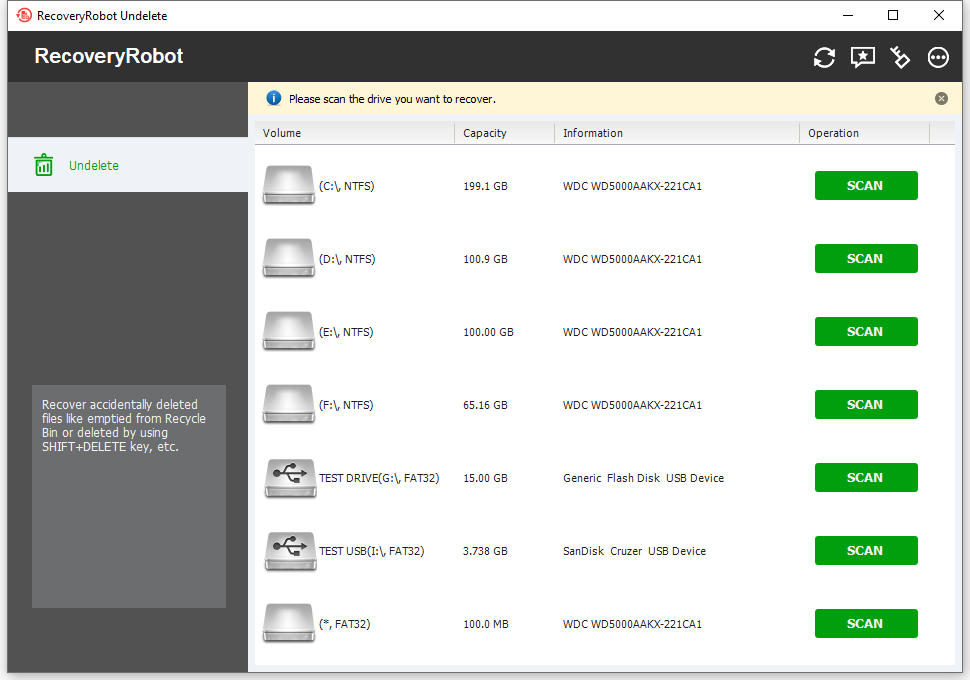
RecoverRobot الحذف - المثبتة
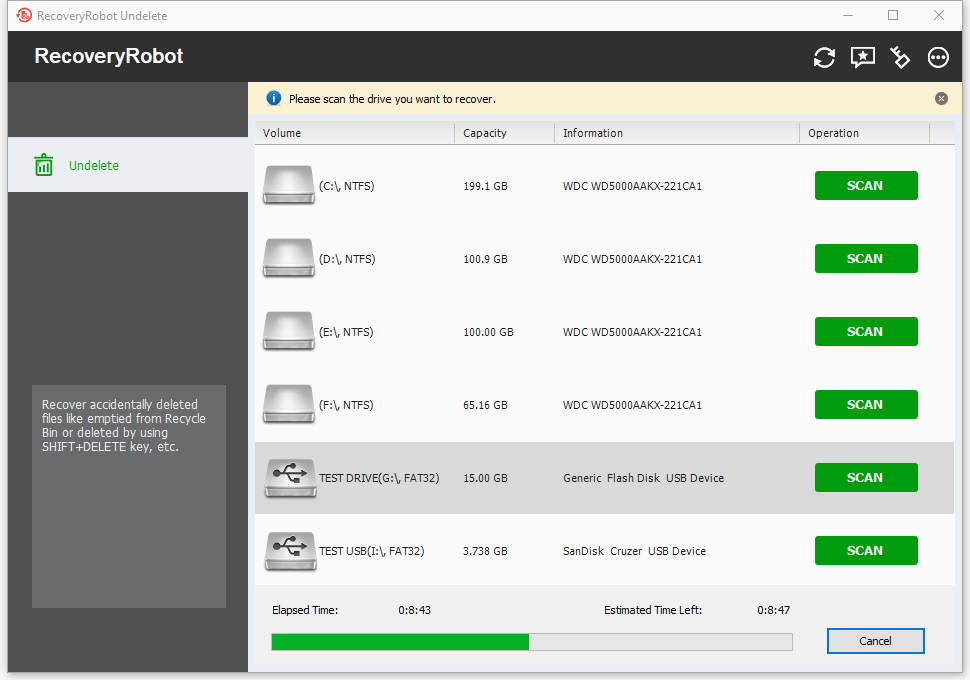
RecoveryRobot إلغاء الحذف - المسح قيد التقدم
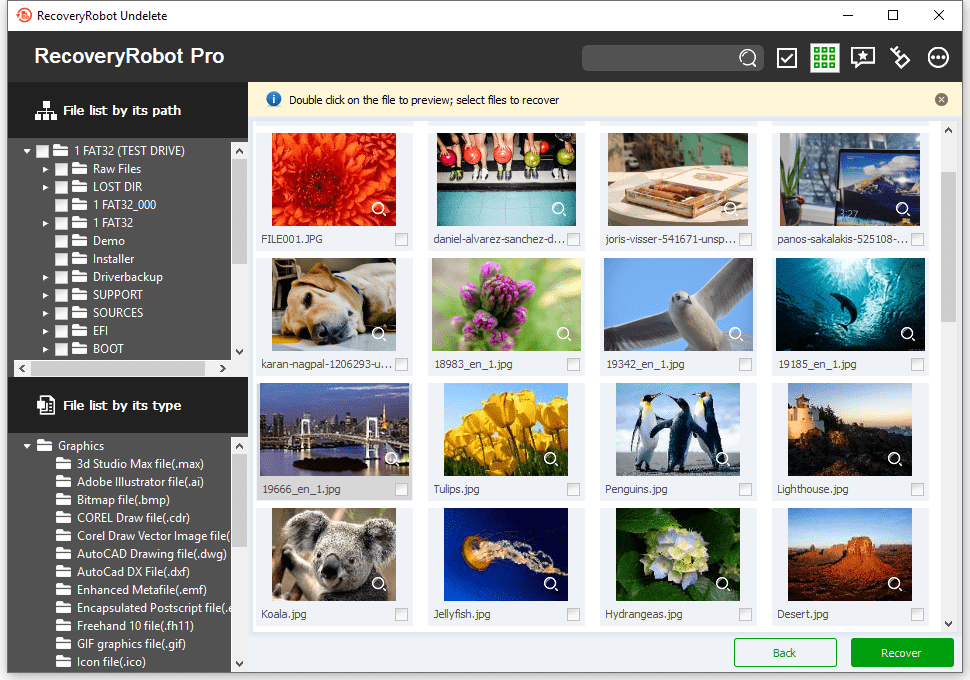
RecoverRobot الحذف - قائمة النتائج
RecoverRobot الحذف - عرض الصورة المصغرة
RecoveryRobot الحذف - معاينة صورة
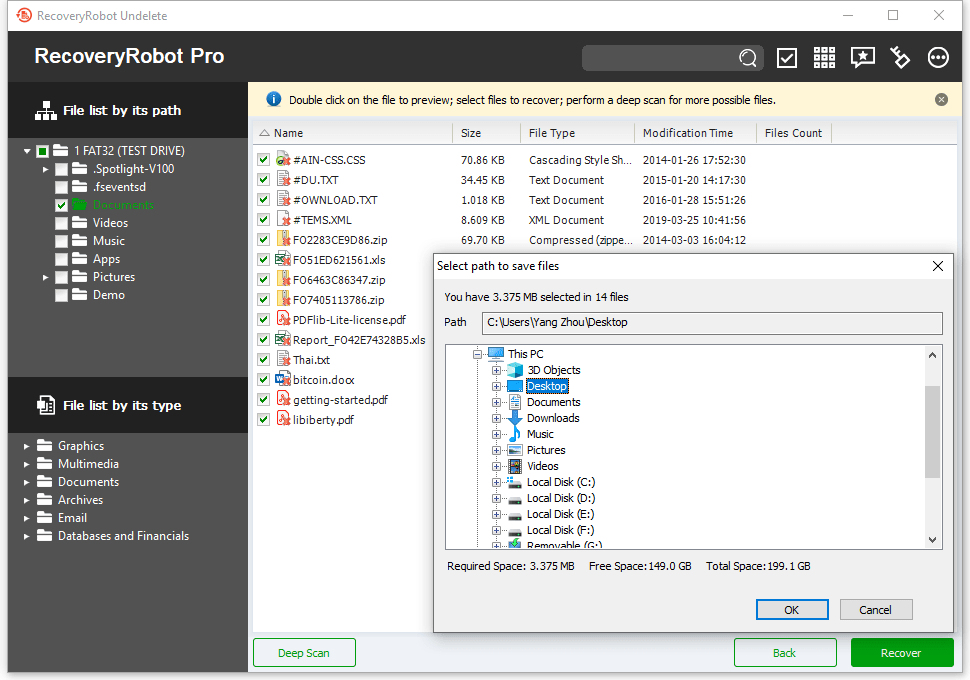
RecoveryRobot الحذف - حفظ الملفات المستردة

RecoveryRobot® الحذف - استعادة الملفات المحذوفة في دقائق

في الحالات التي قمت فيها بحذف شيء ما عن غير قصد أو كنت ترغب في استرداد شيء تم حذفه في الماضي ، فإن أداة إلغاء الحذف هي ما تحتاجه في المقام الأول. RecoveryRobot يعد برنامج Undelete قادرًا جدًا على استعادة الملفات المحذوفة، صور، الفيديو، والمستندات والمزيد، ولا يتطلب أي مهارات احترافية خلال عملية الاسترداد.

كيف يعمل؟

تم تصميم عملية استرداد الملفات بأكملها خطوة بخطوة ، لذلك كل ما عليك فعله هو النقر بالماوس.

ابحث عن RecoveryRobot الحذف قادر على؟

  • استرجع الملفات المحذوفة ، والصور ، والفيديو ، والمستندات ، وأكثر من ذلك ، والتي تم إفراغها من سلة المحذوفات
  • استرداد الملفات المحذوفة ، الصور ، الفيديو ، الوثيقة ، وأكثر من ذلك ، التي يتم حذفها باستخدام مفتاح SHIFT + DELETE
  • قم باستعادة الملفات المحذوفة ، والصور ، والفيديو ، والمستندات ، وأكثر من ذلك ، بسبب عدوى فيروس الكمبيوتر أو حذفها من قبل البرامج الضارة
  • استرجع الملفات المحذوفة ، الصور ، الفيديو ، الوثيقة ، وأكثر من ذلك ، بعد استخدام الأمر نقل أو قص
  • استرجع الملفات المحذوفة ، الصور ، الفيديو ، المستندات ، والمزيد من محركات الأقراص المحلية
  • استعادة الملفات المحذوفة والصور والفيديوهات والمستندات والمزيد من محركات الأقراص الخارجية أو الأجهزة مثل محركات أقراص USB، SD بطاقاتوالكاميرا وأجهزة التخزين الأخرى.
  • استعادة الملفات المحذوفة والصور والفيديوهات والمستندات والمزيد من الملفات التالفة أو التالفة تنسيق القرص الصلب أو الأجهزة القابلة للإزالة
  • استرجع الملفات ، الصور ، الفيديو ، المستندات ، وغير ذلك ، التي تم حذفها من خلال إجراءات أخرى

لماذا تختار RecoveryRobot الحذف؟

  • لديها نسبة نجاح استرداد ملف عالية نسبيا.
  • إنه سهل الاستخدام ولا يتطلب مهارات مهنية.
  • إنه شامل في التعامل مع حالات الملفات المحذوفة المختلفة.
  • تتميز بسرعة مسح عالية جدًا لذا لن تضطر إلى الانتظار طويلاً.
  • إنها عملية ذاتية الصنع ولا تريد أن يتعامل طرف ثالث مع بياناتك الخاصة.
  • إنه صغير الحجم ويستهلك القليل جدًا من موارد الكمبيوتر.

افعل ذلك بنفسك ، خطوة بخطوة استعادة الملفات المحذوفة ؛ لا يوجد فني مطلوب.

الخطوة 1. التثبت RecoveryRobot الحذف

تحميل وتثبيت RecoveryRobot الحذف على جهاز الكمبيوتر الخاص بك. يرجى التأكد من تثبيت RecoveryRobot إلغاء الحذف على مسار مختلف بخلاف موقع البيانات أو الملفات المفقودة ، وذلك لتجنب الكتابة فوق البيانات أو الملف الذي تريد استعادته.

تثبيت RecoveryRobot الحذف

الخطوة 2. مسح جهاز الكمبيوتر أو محرك الأقراص بحثًا عن الملفات المحذوفة

يرجى تحديد محرك الأقراص (محلي أو قابل للإزالة) أو القسم الذي تريد استعادة الملفات المحذوفة منه وانقر فوق الزر "مسح" لبدء المسح بحثًا عن الملفات القابلة للاسترداد. يمكنك مسح قسم أو محرك الأقراص بأكمله أو الأجهزة القابلة للإزالة مثل بطاقة SD ومحركات أقراص USB التي تحتاج إلى استرداد الملفات المحذوفة منها.

البحث عن الملفات المحذوفة

الخطوة 3. تحديد موقع وحفظ الملف المحذوف

بعد اكتمال الفحص ، يمكنك استعراض ومعاينة الملفات المدرجة في هيكل شجرة الأصلي للقسم أو محرك الأقراص. بعد تحديد الملفات التي تريد استردادها ، يرجى تحديدها جميعًا والنقر فوق الزر "حفظ". اختر المسار الذي تريد حفظ هذه الملفات المحذوفة إليه ويتم تنفيذه. يمكنك الآن رؤية الملفات المستردة في المجلد الوجهة.

حفظ الملف المحذوف

RecoveryRobot ينصح به كل من المستخدمين العاديين والمحترفين

جورج باباس نيو جيرسي، الولايات المتحدة الأمريكية
"أنا أعمل في صناعة تكنولوجيا المعلومات وهذه القطعة القوية من البرامج لا تشبه أي شيء رأيته على الإطلاق."
آن لورانس سكونثورب ، المملكة المتحدة
"أنا معجب للغاية بالبرنامج لسهولة الاستخدام ووضوح الإرشادات ، لقد وفر بالتأكيد هذا اليوم وأنا سعيد".

ريمون كوي لوبورو ، المملكة المتحدة
"لا يمكنني أن أشكرك بما يكفي وسوف أوصيك بشدة لأي شخص يفقد أشياء مهمة من جهاز الكمبيوتر الخاص به."

جاي دوغلاس سياتل، الولايات المتحدة الأمريكية
"لا أستطيع تحمل عدم وجوده على جهاز الكمبيوتر الخاص بي. إنه يشبه التأمين ضد الحرائق والسرقة والفيضانات في منزلك ، ولكن على قرصك الصلب."

ستيفاني فيري أديليد، أستراليا
"لقد أنقذتني كثيرًا من المال وأعادت بعض البيانات التي لا يمكن تعويضها إلي ، وأنا ممتن للغاية."

ياسمين ريفز بيلفيل، إلينوي، الولايات المتحدة الأمريكية
"أنا العربة سعيدة مع صوت كبير من الإغاثة. RecoveryRobot أنقذني من فاتورة ضخمة ومن ليلة بلا نوم! رائع."
ارسل تقييمك
1
2
3
4
5
إرسال
     
إلغاء

قيمنا

تصنيف متوسط:  
 التقييمات
 by سمير كركوتلي on RecoveryRobot
احتفظ بذكرياتك

هذا البرنامج مثالي، لقد أنقذ حياتي ومذكراتي

 by ياسين سليمي on RecoveryRobot
أفضل تطبيق لاستعادة البيانات

لقد استخدمت هذا التطبيق عدة مرات خلال السنوات الأربع أو الخمس الماضية. النتائج مذهلة، حيث تم استعادة جميع البيانات بدقة تصل إلى 80-85%. أوصي بشدة بهذا التطبيق لجميع المستخدمين.

 by سامو on RecoveryRobot
برنامج رائع

إنه برنامج رائع حقًا، لقد حل جميع المشاكل التي واجهتني عندما حذفت جميع معلوماتي وصوري ومذكراتي.

 by لي on RecoveryRobot

لقد استخدمت برنامج التعافي هذا عدة مرات الآن، ويمكنني أن أقول بكل صدق أنه وفر علي ساعات طويلة من العمل الشاق الذي كنت سأضطر إلى البدء من جديد والقيام به مرة أخرى.

 by مارسيو روبرتو on RecoveryRobot

تطبيق ممتاز لاستعادة الصور المفقودة من بطاقة الذاكرة المدمجة . إنه أفضل تطبيق على الإطلاق.

 by أندرو on RecoveryRobot

أستخدمه منذ فترة طويلة ولا أبحث عن برامج أخرى. لقد فحصتُ قرصًا بسعة تيرابايت لم يظهر في أي برنامج آخر!

 by د. ريهام الشاعر on RecoveryRobot

أفضل أداة لاستعادة البيانات على الإطلاق... ممتن للغاية

 by بافل on RecoveryRobot

برنامج رائع، يستعيد الملفات من الأقراص التالفة بكفاءة عالية.

 by خورخي جونزاليس on RecoveryRobot

يمكن للبرنامج أن يساعد في استعادة الملفات المفقودة مرات عديدة. يمكنك متابعة شراء البرنامج في أي لحظة.
لقد ساعدني هذا البرنامج كثيراً في استعادة الملفات المفقودة. سأشتريه مجدداً بكل تأكيد.

 by فان جرين on RecoveryRobot

لقد جربتُ برامج أخرى لاستعادة البيانات المفقودة، لكن النتائج كانت مخيبة للآمال. وجدتُ أن Recovery Robot برنامجٌ استثنائيٌّ في استعادة البيانات بسرعةٍ وشمولية. شكرًا لك!

Page 1 of 12:
«
 
<
 
1
2
3
>
 
»
 
RecoveryRobot الحذف - المثبتة

RecoveryRobot الحذف - المثبتة

RecoveryRobot إلغاء الحذف - المسح قيد التقدم

RecoveryRobot إلغاء الحذف - المسح قيد التقدم

RecoveryRobot الحذف - قائمة النتائج

RecoveryRobot الحذف - قائمة النتائج

RecoveryRobot الحذف - عرض الصورة المصغرة

RecoveryRobot الحذف - عرض الصورة المصغرة

RecoveryRobot الحذف - معاينة صورة

RecoveryRobot الحذف - معاينة صورة

RecoveryRobot الحذف - حفظ الملفات المستردة

RecoveryRobot الحذف - حفظ الملفات المستردة

RecoveryRobot إلغاء حذف المواصفات الفنية

أجهزة التخزين المدعومة

محركات الأقراص الصلبة الخارجية (DE HDD) ، محركات الأقراص الصلبة SATA، محركات الأقراص الصلبة SCSI، محركات الأقراص الصلبة FireWire ، محركات الأقراص الصلبة SSD، محركات الأقراص الصلبة USB، محركات الأقراص الصلبة الخارجية، أنظمة RAID للأجهزة، محركات الأقراص المرنة، محركات أقراص USB المحمولة، بطاقات الذاكرة المدمجة، بطاقات الذاكرة الرقمية الآمنة، بطاقات الذاكرة/ذاكرة الفلاش، بطاقات الذاكرة الصغيرة، محركات أقراص Zip، أجهزة iPod، أجهزة تخزين أخرى

تنسيقات ملف الرسومات المدعومة

ملف 3d Studio Max (.max) ، ملف ANI (.ani) ، ملف Adobe Illustrator (.ai) ، ملف الصورة النقطية (.bmp) ، ملف COREL Draw (.cdr) ، ملف صورة Corel Draw Corel RAVE (.clk) ، ملف صورة Corel Draw Vector (.cmx) ، ملف رسومات Canon Raw (.crw) ، ملف المؤشر (.cur) ، ملف رسم AutoCAD (.dwg) ، ملف AutoCad DX (.dxf) ، ملف تعريف محسن (.emf) ، مغلف ملف بوستسكريبت (.eps) ، ملف Freehand 10 (. ملف Photoshop (.psd) ، ملف Paint Shop Pro (.psp) ، ملف q uattroPro 11 (.qpw) ، ملف العرض التقديمي Corel (.shw) ، ملف الصور الموسوم (.tif)

تنسيقات الملفات المدعومة المدعومة

ملف الخزانة (.cab) ، ملف CHM (.chm) ، ملف CSL (.csl) ، ملف ضغط GZIP (.gz) ، ملف ضغط LZH (.lzh) ، ملف ضغط RAR (.rar) ، ملف أرشيف TAR (. القطران) ، ملف ضغط Zip (.zip) ،

أنظمة الملفات المدعومة

EXFAT، NTFS5، NTFS ، FAT32، FAT16، FAT12

أنظمة التشغيل المعتمدة

Windows 10 Windows 8, Windows 7, Windows ويندوز فيستا، Windows XP، Windows خادم 2008 ، Windows خادم 2003

تنسيقات ملف المستند المدعومة

مستند Microsoft Word (.doc) ، ملف التعليمات (.hlp) ، ملف مستندات HTML (.htm / .html) ، ملف MOF (.mof) ، ملف Microsoft Project (.mpp) ، ملف Microsoft OneNote (.one) ، Adobe مستند محمول (.pdf) ، ملف عرض تقديمي لـ Microsoft PowerPoint (.ppt) ، مستند Microsoft Publisher (.pub) ، مستند نص منسق (.rtf) ، ملف خط True Type (.ttf) ، رسم Microsoft Visio (.vsd) ، WordPerfect ملف (.wpd) ، مستندات WordPerfect والرسومات v8 (.wpg) ، مستندات Microsoft Excel XML (.xls) ، ملف 3DS (.3ds)

تنسيقات ملفات الوسائط المتعددة المدعومة

3GP ملف الوسائط المتعددة (.3gp) ، ملف تنسيق تدفق الصوت (.asf) ، ملف AU (.au) ، ملف صوت فيديو Interleave (.avi) ، ملف Musical Instrument Digital Interface (.mid) ، ملف الوسائط المتعددة MOV (.mov) ، ملف MP3 Music (.mp3) ، ملف MP4 Multimedia (.mp4) ، ملف ShockWave Flash (.swf) ، ملف WAVE Multimedia (.wav) ، ملف WMF Multimedia (.wmf)

دعم تنسيقات ملفات البريد الإلكتروني

ملف Outlook Express البريد الإلكتروني (.dbx) ، ملف Outlook البريد الإلكتروني (.pst)

دعم قاعدة البيانات وتنسيقات الملفات المالية

ملف مشروع الوصول (.adp) ، ملف قاعدة بيانات Access (.mdb)

دعم ملف البحث المعلمة

اسم الملف ، امتداد الملف ، قناع الملف ، موقع الملف ، نوع الملف ، تاريخ التعديل ، تاريخ الإنشاء ، تاريخ الوصول ، حجم الملف ، قضية حساسة

الشركات المصنعة لبطاقة الذاكرة المدعومة

سانديسك، كينغستون، كينغ ماكس، سوني، ليكسار، بي إن واي، بي كيو آي، توشيبا، باناسونيك، فوجي فيلم، Samsung، Canon، Qmemory، Transcend، Apacer، PRETEC، HITACHI، Olympus، SimpleTech، Viking، OCZ Flash Media، ATP، Delkin Devices، A-Data، وجميع العلامات التجارية لبطاقات ذاكرة الكاميرات الرقمية تقريبًا في السوق