
RecoveryRobot®ごみ箱の回収
ごみ箱復元ソフトウェア – 無料ダウンロード Windows
ファイルを復元した後 Windows ごみ箱が空になったか、ファイルが完全に削除された後 削除された そして、もはや通常の方法では復元できない。
RecoveryRobot 削除されたファイルが元々保存されていたドライブをスキャンし、復元可能なファイルを確認してから、復元するファイルを決定することができます。
Windows 11 & 10 · 復元前にスキャン · サポートされている場合は復元可能なファイルをプレビュー
ファイルがごみ箱にある場合は、ごみ箱を開き、ファイルを選択して「復元」を選択してください。復元ソフトウェアは必要ありません。
ごみ箱が既に空になっている場合は、影響を受けているドライブの使用を中止し、新しいデータによって削除されたファイルが上書きされる前にスキャンを実行してください。
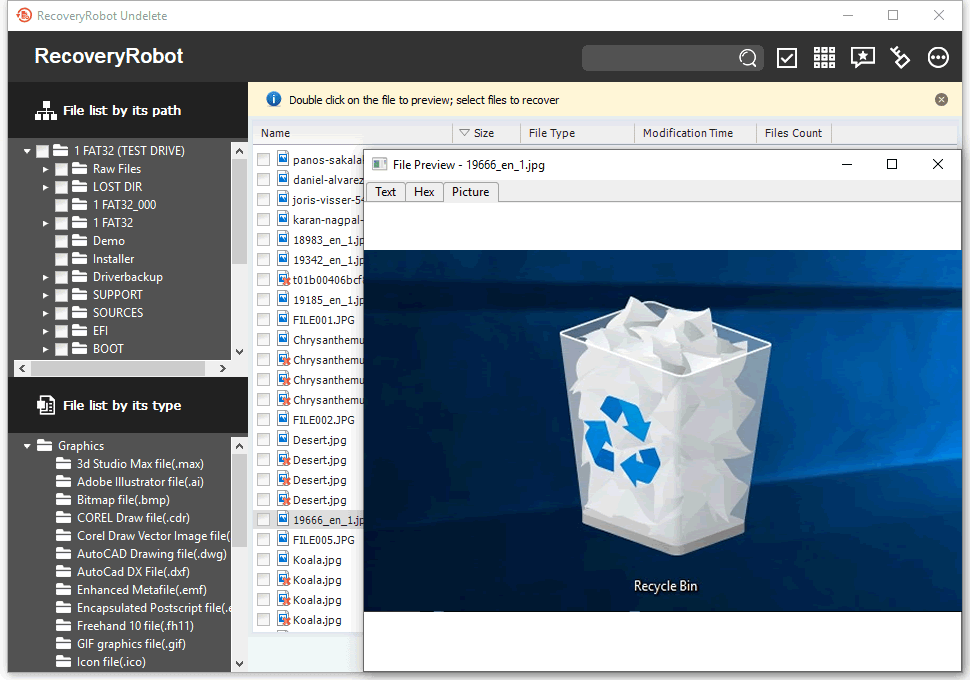
ファイルはまだごみ箱の中にありますか?
復元ソフトウェアを使用する前に、ファイルがまだ利用可能かどうかを確認してください。 Windows ごみ箱。
ファイルはまだごみ箱にあります
ファイルが表示される場合:
- 1。 オープン ごみ箱
- 2. ファイルまたはフォルダを探す
- 3. 右クリックする
- 4。 選択する リストア
Windows ファイルを元の場所に戻します。
この状況では、復旧ソフトウェアは必要ありません。
リサイクルボックスは空になりました
ごみ箱を空にしてしまった場合、通常の方法ではファイルを復元することはできません。 Windows インタフェース。
ファイルデータは、上書きされるまで元のドライブ上に残っている可能性があります。
ファイルはShift+Deleteで削除されました
Shift+Deleteで削除されたファイルは、通常、ごみ箱を経由せずに完全に削除されます。
ファイルを復元する必要がある場合は、ファイルが保存されていたドライブの使用を中止し、そのドライブをスキャンして復元可能なデータを探してください。
ファイルはごみ箱に表示されませんでした
削除されたファイルの中には、削除方法や削除場所によってはごみ箱を経由しないものがあります。例えば、特定のリムーバブルストレージやネットワークストレージに保存されていたファイルなどがこれに該当します。
ファイルにアクセスできなくなった場合は、ファイルが最初に保存されたストレージデバイスをスキャンしてください。
削除されたファイルをスキャンするごみ箱を空にした後でも、ファイルを復元できますか?
時々、はい。
リサイクルビンを空にすると、通常の Windows これらのファイルへの参照はありますが、基となるファイルデータは、上書きまたは消去されるまで元のドライブ上に残っている可能性があります。
回復の可能性が高まるのは、
- リサイクルボックスは最近空にされました
- その後、影響を受けたドライブの使用を停止しました。
- 大きなファイル、アプリケーション、または Windows アップデートがドライブに書き込まれました
- 削除されたファイルは従来型の ハード·ドライブ
- 元のファイルデータは上書きされていません
回復がより困難になる可能性がある場合
- 削除後、ドライブは頻繁に使用されています。
- 新しいファイルによって削除されたデータが上書きされました
- Windows または、アプリケーションが同じドライブにインストールまたは更新されました
- 削除されたファイルは SSD TRIMは既に影響を受けたブロックをクリアしました
- ストレージデバイスに物理的またはハードウェア上の問題があります
リサイクルボックスが空だからといって、すぐに消去されるわけではありません
多くのストレージデバイスでは、ファイルを削除すると、そのストレージ領域を再利用できることをファイルシステムに通知することになります。
その領域が上書きされるまでは、一部のファイルデータは復元できる可能性があります。
SSDは、TRIM機能によって削除されたデータがより早く消去される場合があるため、動作が異なる場合があります。
ファイルが重要な場合は、元のドライブの使用を中止し、それ以上の変更を加える前にスキャンしてください。
削除されたファイルをスキャンするごみ箱を空にした後にファイルを復元する方法
ファイルがごみ箱にない場合は、元々保存されていたドライブをスキャンしてください。
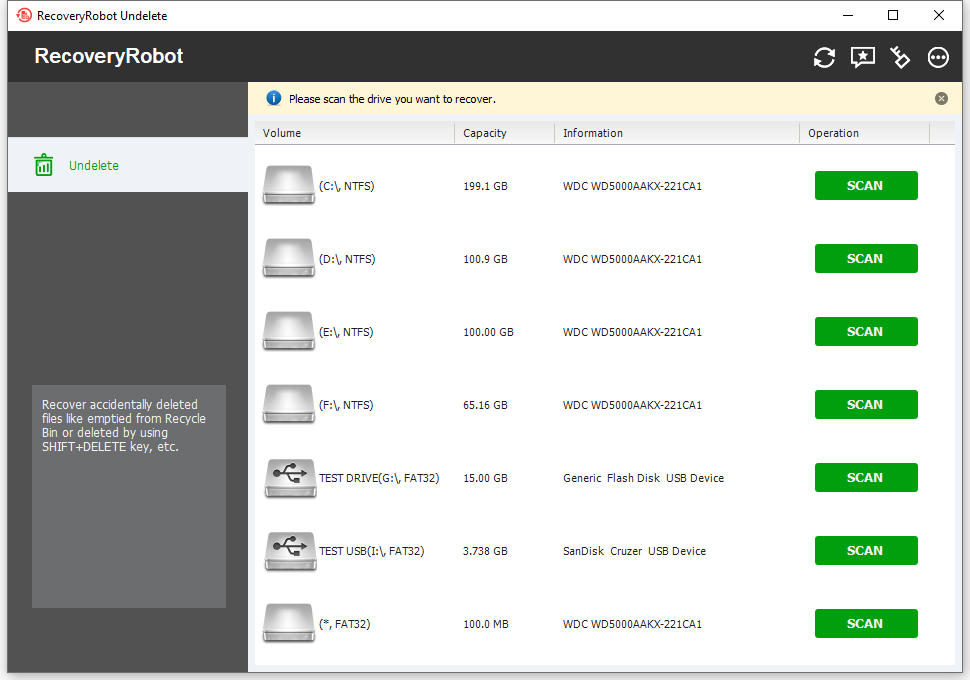
1. 元のドライブを選択します
店は開いています RecoveryRobot そして、ごみ箱に移動される前に削除されたファイルが含まれていたドライブを選択してください。
例えば、ファイルが元々ドライブ D: に保存されていた場合、ドライブ D: をスキャンします。
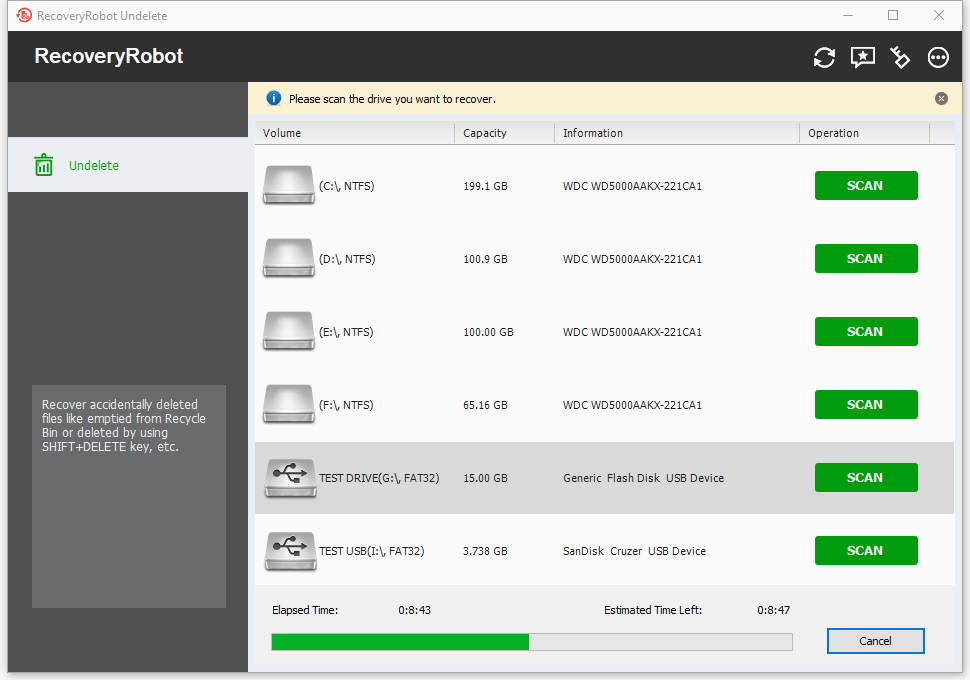
2. 削除されたファイルをスキャンする
スキャンを開始して RecoveryRobot ドライブ内を検索し、削除されたものの復元可能な可能性のあるファイルを探します。
復元結果は、削除されたデータが既に上書きされているか、またはSSDの場合はTRIMによって消去されているかによって異なります。
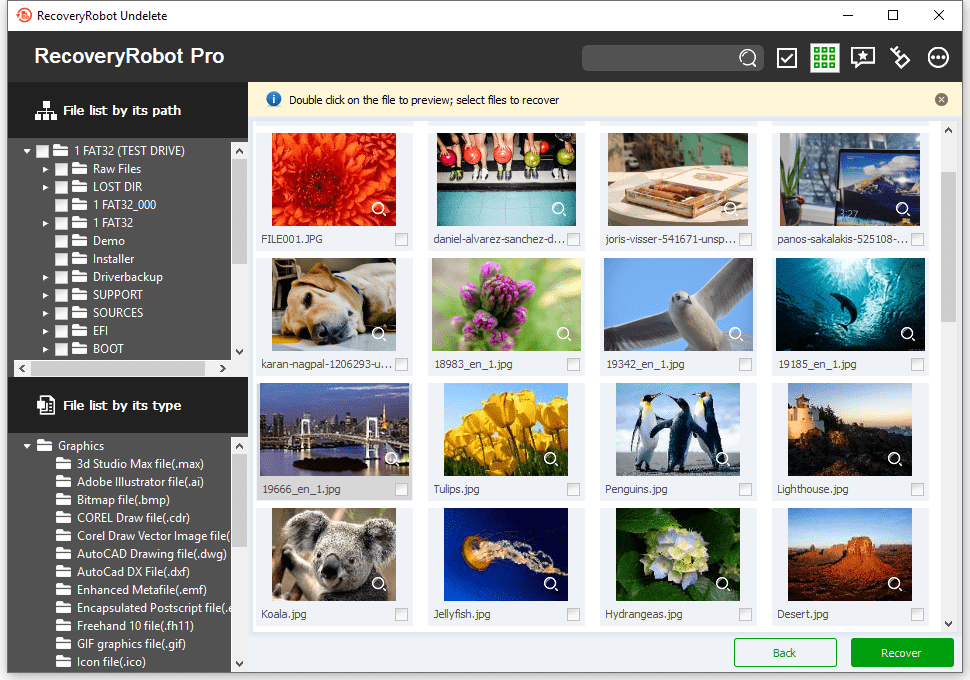
3。 プレビューと回復
スキャン中に見つかったファイルを確認し、サポートされているファイルの種類をプレビューして、復元したいファイルを選択してください。
復元したファイルを別の物理ドライブまたは外部ストレージデバイスに保存してください。
復元元のドライブには保存しないでください。
無料ダウンロード Windowsあなたのファイルはどうなったのですか?
ファイルが消失した状況に最も合致するシナリオを選択してください。
リサイクルゴミ箱を空にしました
ファイルはごみ箱に入っていましたが、ごみ箱は既に空になっています。
元のデータが上書きされていなければ、復元できる可能性があります。
ごみ箱を空にした後にファイルを復元する →
Shift+Deleteを使用しました
削除されたファイル Shiftキー+ Deleteを 通常はごみ箱を迂回し、完全に削除されたものとして扱われます。 Windows.
Shiftキーを押しながら削除したファイルを復元する →
ファイルサイズが大きすぎてごみ箱に入れられませんでした
Windows 非常に大きなファイルは、ごみ箱に移動するのではなく、完全に削除される場合があります。
ファイルが利用できなくなった場合は、元の保存場所であるドライブをスキャンしてください。
外付けドライブからファイルを削除しました
デバイスやファイルの削除方法によっては、メインのフォルダに表示されない場合があります。 Windows ごみ箱。
アクセスできなくなった場合は、外付けドライブを直接スキャンしてください。
外付けドライブをスキャンする →
どうやって削除されたのか分かりません
ファイルがごみ箱に存在せず、元々どのドライブにファイルが保存されていたかがわかっている場合は、まずそのドライブをスキャンしてください。
削除されたファイルをスキャンするファイルを完全に削除した直後にすべきこと
次にあなたが取る行動は、削除されたファイルが復元可能かどうかに直接影響します。
1. 影響を受けているドライブの使用を中止してください。
削除したファイルが保存されていたドライブに対して、ファイルの保存、ソフトウェアのインストール、アップデートのダウンロード、その他の変更を行わないでください。
新しいデータは、以前それらのファイルが使用していたストレージ領域を上書きする可能性があります。
2. リカバリソフトウェアを同じドライブにインストールしないでください
インストールを開始する RecoveryRobot 可能な限り別のドライブに保存する。
影響を受けたドライブにソフトウェアをインストールすると、復旧しようとしているデータが上書きされる可能性があります。
3. コンピュータの使用を最小限に抑える
削除されたファイルがあなたの Windows システムドライブでは、バックグラウンドアクティビティにより、一時ファイル、ログ、アップデート、その他のデータの書き込みが継続される場合があります。
ファイルが重要な場合は、スキャンする前にそれ以上の使用を制限してください。
4. 元の保管場所をスキャンする
復元ソフトウェアは、ごみ箱自体ではなく、ファイルが元々保存されていたドライブをスキャンする必要があります。
例えば、削除されたファイルが元々ドライブ D: にあった場合、ドライブ D: をスキャンします。
5. ファイルを別のドライブに復元する
復元したファイルを別の物理ドライブ、外付けドライブ、またはストレージデバイスに保存してください。
復元プロセス中は、同じドライブに復元しないでください。
ファイルがごみ箱にない場合、最も安全な次のステップは、さらにデータが書き込まれる前に、元の保存場所をスキャンすることです。
削除されたファイルをスキャンするHDDとSSDのごみ箱からの復元
削除されたファイルが元々保存されていたドライブの種類によって、復元できるかどうかは大きく異なる可能性があります。
ハードドライブから削除されたファイル
従来のHDDでは、ファイルを削除しても、通常はファイルシステム上の参照が削除されるだけで、ファイルの内容自体はすぐに消去されません。
つまり、新しい情報が同じディスク領域を上書きするまでは、データは復元可能な状態を維持する可能性があるということです。
回復は一般的に次のような場合に良好です。
- リサイクルボックスは最近空にされました
- その後、ハードドライブはあまり使用されていません。
- 削除されたデータは新しいファイルによって上書きされていません。
SSDから削除されたファイル
SSDはより難しい場合があるのは、 Windows ファイルが削除された後にTRIMコマンドを送信する場合があります。
TRIMは、それらのブロックがもはや必要ないことをSSDに伝え、ドライブが内部的にそれらを消去する可能性があることを示します。
削除されたブロックが消去されると、復元ソフトウェアは元のファイル内容を復元できなくなります。
SSDからの復旧は、次のような場合に不確実性が高まります。
- TRIMが有効です
- SSDは削除後も動作し続けている。
- Windows または、アプリケーションがドライブに新しいデータを書き込んだ
どのドライブをスキャンすべきですか?
削除前にファイルが保存されていた元のドライブをスキャンしてください。
ドライブがHDDかSSDか不明な場合は、以下の方法でタイプを確認できます。 Windows 回復を始める前に。
削除されたファイルをスキャンするごみ箱を空にした後、復元できるファイルは何ですか?
元のデータが上書きまたは消去されていない場合、 RecoveryRobot 多くの一般的なファイル形式は、元々保存されていたドライブから復元できる可能性があります。
ドキュメント
文書、表計算ソフト、プレゼンテーション資料、PDFファイル、テキストファイルなど、仕事用および個人用のファイルを復元します。
例としては、DOC/DOCX、XLS/XLSX、PPT/PPTX、PDF、TXTなどが挙げられます。
動画
削除された動画ファイルのうち、元のドライブに残っている可能性のあるファイルを復元します。
例としては、MP4、MOV、AVI、MKV、その他サポートされているフォーマットが挙げられます。
オーディオ
音楽、録音、その他対応するオーディオファイルを復元します。
例としては、MP3、WAV、WMA、AACなどが挙げられる。
アーカイブおよびその他のファイル
RecoveryRobot また、復元可能な可能性のあるZIPアーカイブやその他の対応ファイル形式もスキャンできます。
復元できるかどうかは、削除されたデータが元のドライブにまだ残っているかどうかによって決まります。ごみ箱が空になる前にファイルがどれくらいの期間そこにあったかは関係ありません。
削除されたファイルをスキャンするごみ箱からの回収がうまくいかない場合
ファイルが完全に削除された後、必ずしも復元できるとは限りません。主な原因としては、データの上書き、SSDのTRIM機能、または元のストレージデバイス自体の問題などが挙げられます。
削除されたデータは上書きされました
新しいファイル、アプリケーション、アップデート、またはその他のデータが同じストレージ領域を再利用している場合、元のファイルの内容はソフトウェアによって復元できません。
ファイルはTRIM機能付きのSSDから削除されました
SSDでは、TRIM機能によって、ファイルが削除された後に削除済みブロックがクリアされることがあります。
これらのブロックが内部的に消去されると、復元ソフトウェアでは元のファイルを復元することはできません。
削除後、コンピュータは頻繁に使用された。
閲覧、ダウンロード、ソフトウェアのインストール、または通常の Windows アクティビティによっては、新しいデータが作成されたり、削除されたファイルが上書きされたりする可能性があります。
Windows 再インストールまたはリセットされました
再インストールまたはリセット Windows システムドライブに大量の新しいデータを書き込むことができ、以前に削除されたファイルを復元できる可能性を低下させます。
元のドライブが検出されません
RecoveryRobot ニーズ Windows ファイルが元々保存されていた物理ドライブを検出する。
ドライブが見つからない場合 Windows またはディスク管理の問題の場合、ハードウェア、コントローラー、ケーブル、またはストレージデバイス自体に問題がある可能性があります。
ストレージデバイスに物理的な損傷があります
電気系統の故障、コネクタの損傷、HDDからの異音、その他のハードウェアの問題は、ソフトウェアによる復旧ではなく、専門家による復旧が必要となる場合があります。
元のドライブがまだ認識されていて、ファイルが削除されてからあまり使用されていない場合は、スキャンすることが、復元可能なデータを確認する最善の方法です。
削除されたファイルをスキャンする無料版ごみ箱復元 vs. フルバージョン
あなたがダウンロードすることができます RecoveryRobot 完全版が必要かどうかを判断する前に、元のドライブをスキャンしてください。
無償版
- 削除されたファイルが元々保存されていたドライブをスキャンします。
- スキャン中に見つかったファイルを参照する
- サポートされているファイルの種類をプレビューする
- 最大で回復 50MBのデータ
まずはスキャンして、後で決めよう
ごみ箱から空にしたファイルが復元可能かどうか不明な場合は、無料版から始めてみてください。
元のドライブをスキャンして、 RecoveryRobot ライセンスを購入する前に、必要なファイルがまだ入手可能かどうかを確認してください。
重要: インストールを開始する RecoveryRobot 可能な限り別のドライブに保存し、復元したファイルは別の物理ドライブまたは外部ストレージデバイスに保存してください。
プロユーザーと一般ユーザーの両方から信頼されています
RecoveryRobot 誤って削除してしまった場合やその他のデータ損失状況において、ユーザーが重要なファイルを復元するのに役立ってきました。






あなたのレビューを提出 | |
1 2 3 4 5 | |
送信 キャンセル | |
このプログラムは完璧です。私の命とメモを救ってくれました。
私はこのアプリケーションを過去4~5年間、何度も使用してきました。結果は素晴らしく、80~85%の精度で全てのデータを復元できました。すべてのユーザーにこのアプリケーションを強くお勧めします。
本当に素晴らしいプログラムです。私の情報や写真、メモをすべて削除してしまった時に抱えていた問題をすべて解決してくれました。
リサイクルボックス回収に関するよくある質問
場合によっては。削除されたファイルデータが上書きまたは消去されていない場合、復元ソフトウェアは元のドライブ上でそのデータを見つけることができる可能性があります。
Windows 通常のファイルシステム参照を削除し、ストレージ領域を再利用可能にします。基となるデータは、上書きされるまで、または一部のSSDではTRIMによって消去されるまで、一時的に残る場合があります。
はい、可能性はあります。Shift+Deleteキーを押すとごみ箱はスキップされますが、ファイルデータは上書きされるまで元のドライブに残る可能性があります。
削除前にファイルが保存されていたドライブをスキャンしてください。
例えば、削除されたファイルが元々ドライブ D: にあった場合、ドライブ D: をスキャンします。SSDからの復旧は、場合によっては可能ですが、TRIM機能によって削除されたデータがすぐに消去される可能性があるため、予測が難しい場合があります。できるだけ早くSSDの使用を中止してください。
多くの場合、削除されたデータが上書きされていない限り、従来のハードディスクドライブでは、新しい情報が上書きされるまで削除されたファイルデータがそのまま残されることがあります。
可能性はある。リムーバブルストレージから削除されたファイルは、 Windows ごみ箱を完全に空にします。ファイルが元々保存されていたUSBドライブ、SDカード、またはメモリーカードをスキャンします。
RecoveryRobot 無料版では、元のドライブをスキャンし、サポートされているファイルをプレビューし、最大50MBのデータを復元できます。
いいえ、可能であれば避けてください。影響を受けたドライブにソフトウェアをインストールすると、削除済みのデータが上書きされる可能性があります。可能な限り別のドライブを使用してください。
復元元のドライブではなく、別の物理ドライブまたは外部ストレージデバイスに保存してください。
ごみ箱を空にした後にファイルを復元する
ごみ箱を空にしたり、重要なファイルを完全に削除してしまいましたか?
元のドライブの使用を中止し、新しいデータによって復元可能なファイルが上書きされる前にスキャンしてください。
Windows 11 & 10 · 可能な限り別のドライブにインストールおよび復元する